Comment utiliser l'inventaire vaisseau dans Atomcraft
Transférez des quantités exactes, cherchez mieux, gardez le stockage du vaisseau organisé
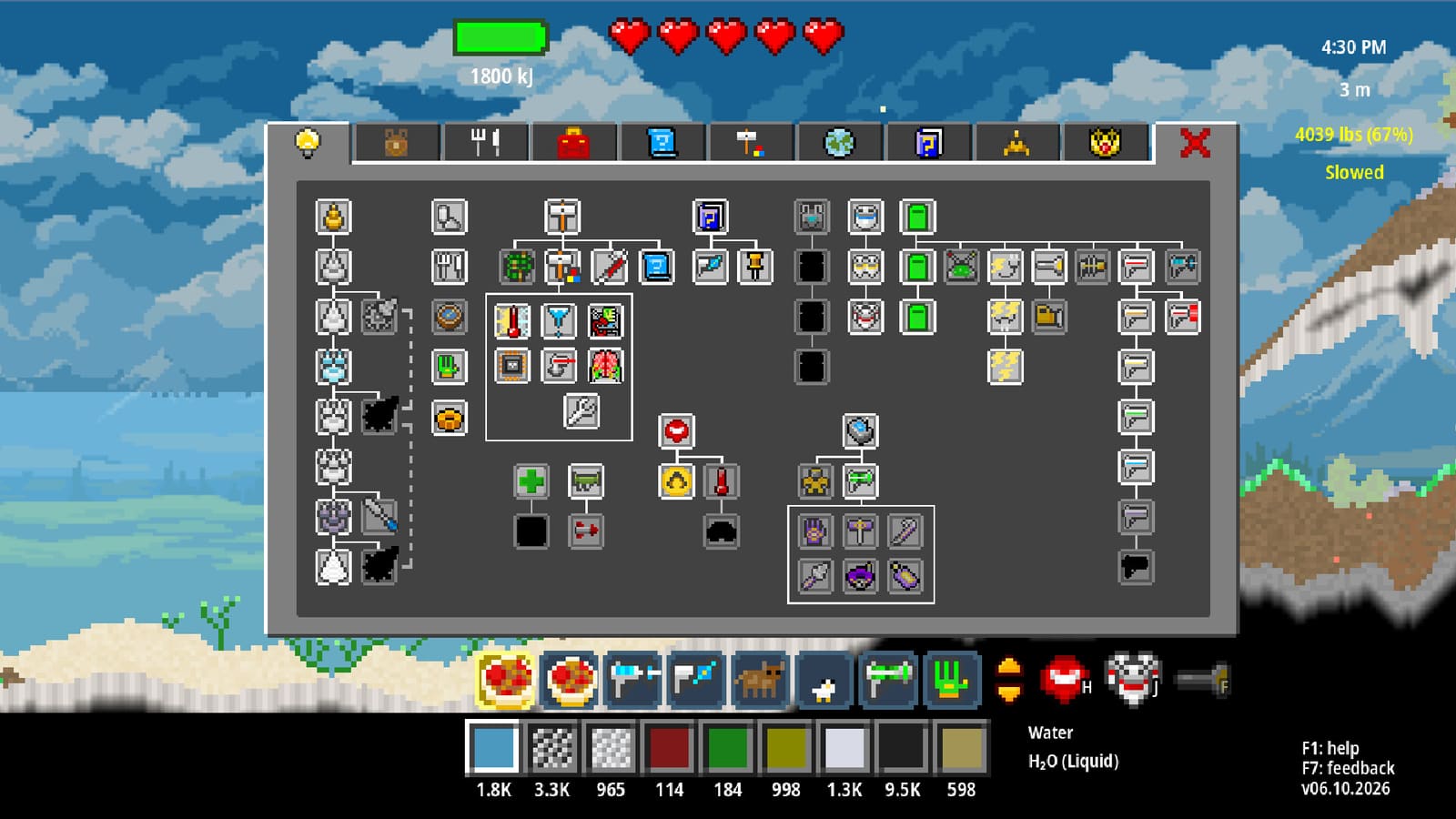
Comment utiliser l’inventaire vaisseau dans Atomcraft
L’écran Inventaire vaisseau est l’endroit où le butin de terrain devient progression du vaisseau. Les devlogs récents l’ont transformé d’une simple zone de dépôt en outil de précision : transférer un nombre exact de pixels, chercher par formule chimique, filtrer les ingrédients de cuisine, et voir d’un coup d’œil ce que vous avez déjà stocké pour réparer le vaisseau. Ce guide parcourt chaque QoL majeure ajoutée entre mai et juillet 2026 pour que vos sessions de restauration restent rapides et que les Research Points ne bloquent jamais sur le mauvais échantillon.
Ouvrir et utiliser l’écran
Ouvrez l’Inventaire vaisseau au retour d’une excavation, d’une session Forge ou d’un batch Electrolysis. La disposition reprend celle de l’inventaire matériaux du joueur, mais vise la cale du vaisseau — les mêmes habitudes d’interface s’appliquent aux deux, ce qui compte une fois qu’on maîtrise un flux et qu’on le réutilise partout.
Flux de session type :
- Téléportez-vous ou marchez jusqu’au vaisseau (zoom et téléportation World Map réduit le trajet une fois débloqué).
- Ouvrez l’Inventaire vaisseau à côté de l’inventaire joueur.
- Transférez les matériaux nécessaires à la restauration ou au stockage long terme.
- Recoupez ce qu’il manque encore au vaisseau avec vos objectifs Research Points.
- Verrouillez les emplacements HUD fréquents pour stabiliser les swaps hotbar — les emplacements verrouillés affichent désormais le nom du matériau à droite, pas seulement un carré coloré.
Associez l’écran au Material Belt pour que les pixels courrier déplacés aujourd’hui restent à un scroll demain.
Transfert progressif et quantités exactes
Le 16 mai 2026 a supprimé la frustration de l’ancien minimum de lot : l’Inventaire vaisseau supporte le transfert progressif sans minimum forcé. Glissez ou cliquez sur les stacks sans que le jeu arrondisse à des tailles de lot gênantes.
Le 24 juin 2026 est allé plus loin — vous pouvez déplacer un nombre précis de pixels. Quand un panneau de restauration demande exactement douze pixels de Cuprite et que vous en portez quatre-vingts, scindez la pile au lieu de tout verser dans la cale et re-trier à la main.
Habitudes pratiques :
- Gardez un buffer d’outils dans l’inventaire joueur ; n’expédiez que le surplus.
- Pré-stagez des coffres courrier à la base, puis déplacez des quantités précises vers la cale en une visite.
- En batchant plusieurs éléments pour restauration, transférez chaque quantité avant de fermer l’UI pour que rien ne se mélange au sol.
Les transferts exacts comptent surtout pendant la réparation du vaisseau — livrez l’échantillon attendu sans engager par accident votre dernier lingot de Steel.
Modes de recherche formule
Le 6 juillet 2026 a ajouté les modes de recherche formule dans l’inventaire matériaux, la recherche de réactions, et l’Inventaire vaisseau. Cliquez le bouton mode à côté de la recherche pour cycler :
- Name Only — correspond aux noms affichés (« Cuprite », « Hematite »).
- Formula Only — correspond aux formules chimiques quand les noms se confondent.
- Name + Formula — cherche dans les deux champs à la fois.
Utilisez Name Only pour le tri quotidien des minerais. Passez en Formula Only quand isotopes, acides ou polymorphes partagent des libellés proches — fréquent en late game quand fallout et routes synthétiques multiplient les produits. Name + Formula est le défaut sûr quand vous vous souvenez à moitié d’un composé mais pas de son orthographe.
Le même cycle fonctionne dans l’inventaire joueur et la recherche de réactions ; la mémoire musculaire d’un écran s’applique partout.
Focus recherche Ctrl-F
Le 15 juin 2026 a assigné Ctrl-F pour surligner et focaliser la zone de recherche dans les UIs d’inventaire, y compris l’Inventaire vaisseau. Tapez-le dès l’ouverture du panneau au lieu de cliquer le champ — surtout utile quand les deux inventaires sont ouverts et que la souris traîne déjà des stacks.
Les bindings par défaut complets sont sur Controls Hotkeys. Rebindez dans settings si Ctrl-F entre en conflit ; le comportement de focus est identique partout où la recherche d’inventaire apparaît.
Filtre Ingrédients alimentaires
Également 15 juin : un filtre Food Ingredients pour l’Inventaire joueur et vaisseau. Activez-le quand la préparation de repas encombre un tri chimie — masquez tout ce qui n’est pas un ingrédient cuisinable pour que farine, viande et pixels de cultures remontent sans défiler devant Cuprite et charcoal.
Lien workflow :
- Après une course à la ferme, filtrez Food Ingredients côté joueur, cuisinez ce qu’il faut, puis stockez les surplus dans la cale.
- Avant un jour restauration, désactivez le filtre pour que les échantillons élémentaires réapparaissent.
- Combinez avec Material Tracking (bouton œil) si un ingrédient de base manque sans cesse entre les excavations.
Toggle visibilité Inventaire + Vaisseau
Le 21 juillet 2026 a fait sauvegarder et restaurer le toggle Inventaire + Vaisseau entre les sessions. Quand activé, les listes matériaux montrent si un pixel existe déjà dans l’inventaire joueur, le stockage vaisseau, ou les deux — crucial en restaurant des éléments pour des Research Points.
Activez-le avant un batch de restauration pour arrêter de miner du Columbite déjà banké sur le vaisseau. Désactivez-le pour une liste propre lors d’une capture d’écran d’usine. Le jeu retient votre choix ; vous le réglez une fois par style de jeu, pas à chaque connexion.
Noms de matériaux HUD verrouillés
Le 19 juillet 2026 a amélioré les emplacements hotbar verrouillés : un matériau HUD verrouillé affiche son nom à droite de l’emplacement, pas seulement l’échantillon pixel. Verrouillez les staples courrier — charcoal, Cuprite, Lye — avant les longues grottes pour que les swaps accidentels ne remplacent pas silencieusement votre palier de Drill.
Appuyez L sur un emplacement survolé pour verrouiller ou déverrouiller (voir Controls Hotkeys). Les noms à côté des emplacements verrouillés réduisent les « pourquoi ma pipette a pris le mauvais pixel ? » quand dix minerais similaires occupent des rangées adjacentes du belt.
À regarder : QoL inventaire à l’ère du launch
Checklist restauration et voyage
- Trackez les éléments manquants avant de quitter la base.
- Filtrez Food Ingredients seulement pendant le tri cuisine.
- Cherchez en mode Formule quand les noms se chevauchent.
- Transférez des quantités exactes vers la cale.
- Toggle visibilité Inventaire + Vaisseau pendant les semaines de restauration.
- Verrouillez les emplacements HUD et lisez les noms à côté en expédition.
- Téléportez-vous via World Map quand le vaisseau est loin du site de creusement.
Guides et outils associés
- Comment réparer le vaisseau
- Comment obtenir des Research Points
- World Map Zoom and Teleport
- Controls Hotkeys
- Material Belt
- Comment tracker les matériaux
- Hub Guides
L’Inventaire vaisseau n’est pas une anecdote d’entrepôt — c’est la poignée de main entre votre kit de creusement et la coque. Apprenez transferts précis, modes de recherche et toggles de visibilité une fois ; chaque run de restauration après enverra les bons pixels du premier coup.
Questions fréquentes
Réponses rapides liées à cette page.
Comment transférer un nombre précis de pixels dans l'Inventaire vaisseau ?
Ouvrez l'Inventaire vaisseau, sélectionnez la pile et saisissez la quantité exacte à déplacer. La mise à jour de juin 2026 supporte les transferts précis sans vider des piles entières.
Que sont les modes de recherche formule dans l'Inventaire vaisseau ?
Cliquez le bouton mode à côté de la recherche pour cycler Name Only, Formula Only et Name+Formula. Les mêmes modes fonctionnent dans l'inventaire joueur et la recherche de réactions.
Ctrl-F fonctionne-t-il dans l'Inventaire vaisseau ?
Oui. Ctrl-F surligne et focalise la zone de recherche dans l'Inventaire vaisseau et les autres écrans d'inventaire.
À quoi sert le filtre Food Ingredients ?
Il masque les matériaux non alimentaires pour que les ingrédients cuisinables soient faciles à trouver dans l'inventaire joueur et vaisseau.
Qu'est-ce que le toggle visibilité Inventaire + Vaisseau ?
Quand activé, les listes matériaux indiquent si les items sont déjà dans l'inventaire joueur, le stockage vaisseau, ou les deux. Le réglage se sauvegarde entre les sessions.