Contrôles clavier Atomcraft — WASD, souris, Left-Ctrl
Contrôles clavier et souris Atomcraft complets : mouvement WASD, visée d'outil, sélection matériau Left-Ctrl, Enter, flashlight F, aide F1 et rebinding.
Contrôles clavier Atomcraft
Clavier et souris est le setup de précision par défaut pour Atomcraft. Vous vous déplacez avec WASD, visez les outils à la souris, et gérez les matériaux avec la pipette Left-Ctrl. Cette page développe le hub Controls avec des habitudes pratiques pour creuser, fondre et câbler les usines.
Associez ces binds à la connaissance Materials pour savoir ce que vous sélectionnez, et à Builds pour que le placement ait un sens structurel.
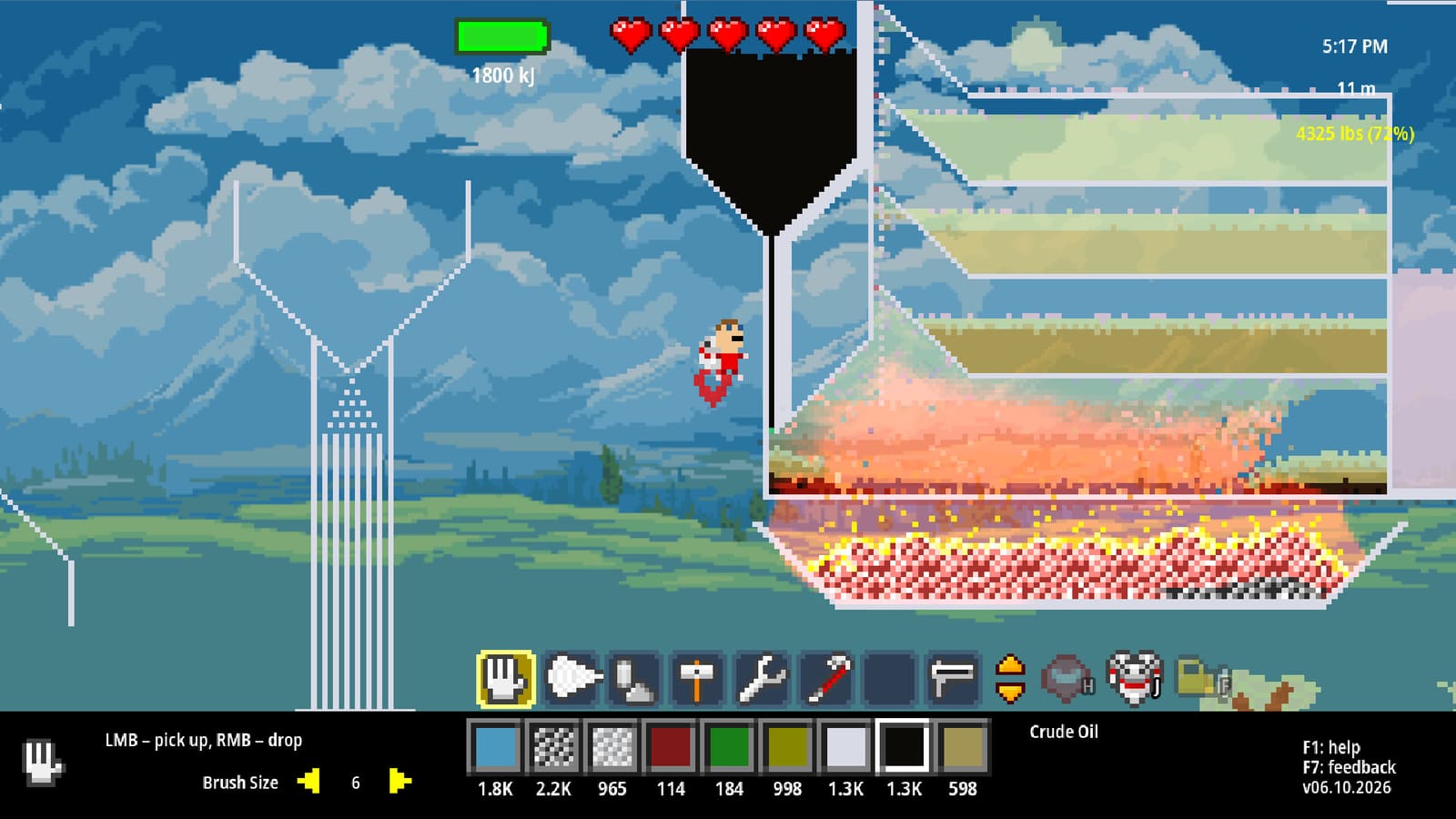
Mouvement et caméra
WASD promène votre survivant à travers camps de surface, grottes calcaires et ruines Buried City. Combinez des taps courts avec le look souris pour longer les lèvres de forge sans plonger dans l’Iron fondu. Les binds de saut (vérifiez settings si Space semble faux) aident le travail de ledge, mais la plupart des échecs chimiques sont des erreurs de visée, pas de saut.
Quand les tunnels se ramifient, arrêtez-vous avant de pipetter. Échantillonner en strafant sélectionne le mauvais pixel de mur et vous fait craft avec de la terre au lieu de Cuprite.
Outils souris
La souris vise drills, ghosts de placement et traces d’interaction. Boutons gauche et droit mappent aux patterns d’usage d’outil selon l’item actif — apprenez le feeling dig versus place versus spray pour chaque palier d’outil de Tools. Scroll ou touches d’emplacement (voir Hotkeys) doivent atterrir sur le Steel drill avant de vous appuyer sur le calcaire, pas après.
Le mouvement souris fin compte pour le câblage et les pixels logic dans Builds. Réduisez l’anxiété de polling en stabilisant l’avant-bras ; un placement nerveux crée des courts-circuits que vous blâmerez sur des « bugs ».
Sélection matériau Left-Ctrl
Left-Ctrl est la pipette matériau. Survolez n’importe quel pixel du monde — Wood, Cuprite, Sulfuric Acid, Charcoal — et échantillonnez-le dans votre sélection matériau active. C’est plus rapide et plus sûr que de parcourir de longues listes pendant qu’une fonte refroidit.
Utilisez la discipline pipette pendant :
- Le tri des piles de minerai avant fonte (Ores and Smelting).
- La confirmation d’identité d’acide avant transport (Rare Elements).
- L’appariement des matériaux de câblage en automatisant (Builds).
Si le mauvais matériau est actif, chaque clic devient pollution.
Enter pour interagir
Enter interagit avec machines, portes, contributions vaisseau et prompts du monde. Restez immobile, facez la cible, appuyez Enter une fois, et attendez le feedback. Spammer Enter en jonglant inventaire et prompts cause des double toggles — portes s’ouvrent et ferment, machines démarrent et s’arrêtent.
Les contributions d’éléments vaisseau pour Research Points passent par des flux d’interaction liés aux objectifs Walkthrough. Ayez les bons pixels d’élément prêts avant d’approcher le socket.
Flashlight F
F bascule la flashlight. Grottes, travail de surface nocturne et couloirs Buried City punissent l’obscurité. Bind F quelque part d’inratable si votre clavier rend le F par défaut awkward. La discipline lumière aide aussi capture screenshot et vidéo pour guides communautaires.
Ne confondez pas « je ne trouve pas Cuprite » avec « je ne vois pas Cuprite ». Les scintillements des matériaux épinglés dans F1 Help ont encore besoin de photons.
Help System F1
F1 ouvre le Help System et le Material Guide. Épinglez des matériaux pour suivre les gisements scintillants à travers le brouillard de guerre. Débloquez tips de forge, tables de minerai et notes de cuisine au fil des découvertes. F1 n’est pas du fluff tutoriel optionnel ; c’est la base de données officielle que votre lecture wiki doit compléter, pas remplacer.
Quand une page Guides et F1 divergent après un patch, faites confiance au jeu live et mettez à jour vos notes.
Mention éditeur F2
F2 apparaît dans les logs et discussions avancées autour d’un accès style éditeur. Traitez-le comme une affordance power-user ou créative plutôt qu’un bind de survie requis. Si vous expérimentez, faites-le sur une copie de save. Les joueurs clavier qui frappent F2 par erreur devraient savoir sortir proprement via prompts on-screen ou patterns Esc dans settings.
Rebinding dans settings
Ouvrez settings et rebindez toute touche qui combat votre locale, taille de clavier ou besoins d’accessibilité. Remaps courants :
- Déplacer la pipette hors Left-Ctrl si elle conflict avec les habitudes OS.
- Déplacer flashlight près des touches de mouvement pour runners de grotte.
- Séparer interact des touches adjacentes au saut pour éviter misclicks.
Après rebinding, réécrivez votre carte personnelle depuis Hotkeys pour que la mémoire musculaire matche la réalité. Les joueurs manette qui switch mid-save devraient relire Controller.
Scénario de pratique clavier
- Couper Wood ; pipetter Wood ; placer une plateforme.
- Trouver Pyrite ; pipetter ; confirmer readiness Firestarter (Early Game Materials).
- Entrer une courte mine avec lumière F on ; épingler Cuprite dans F1.
- Creuser, transporter, fondre ; pipetter sortie Copper.
- Interagir avec contribution vaisseau si disponible (Walkthrough).
Répétez jusqu’à ce que pipette et swaps d’outils semblent ennuyeux. Les binds ennuyeux sont des binds sûrs.
Liens croisés
La maîtrise clavier Atomcraft est un travail de curseur calme. Bougez avec WASD, pensez avec F1, sélectionnez avec Left-Ctrl, et gardez F prêt quand la grotte devient noire.
Questions fréquentes
Réponses rapides liées à cette page.
Quelles sont les touches de mouvement par défaut ?
WASD déplace votre personnage. Visée et usage d'outil sont gérés à la souris.
Comment sélectionner rapidement des matériaux au clavier ?
Maintenez Left-Ctrl pour pipetter le matériau sous le curseur au lieu de scroller de longues listes.
Que fait F ?
F bascule la flashlight pour grottes, voyage nocturne et ruines sombres.
Qu'ouvre F1 ?
Le Help System et Material Guide, y compris les pins pour suivre les gisements.
Les binds clavier peuvent-ils être changés ?
Oui. Utilisez le menu settings in-game pour rebinder les touches, puis mettez à jour vos notes hotkey personnelles.