Tool Wrench Atomcraft : batch filters, Sensors et programmable pixels
Utilisez le Wrench Atomcraft pour configurer en batch filters, Sensors et match filters sur programmable pixels, highlight zones et setups wiring — mise à jour devlog juin 2026.
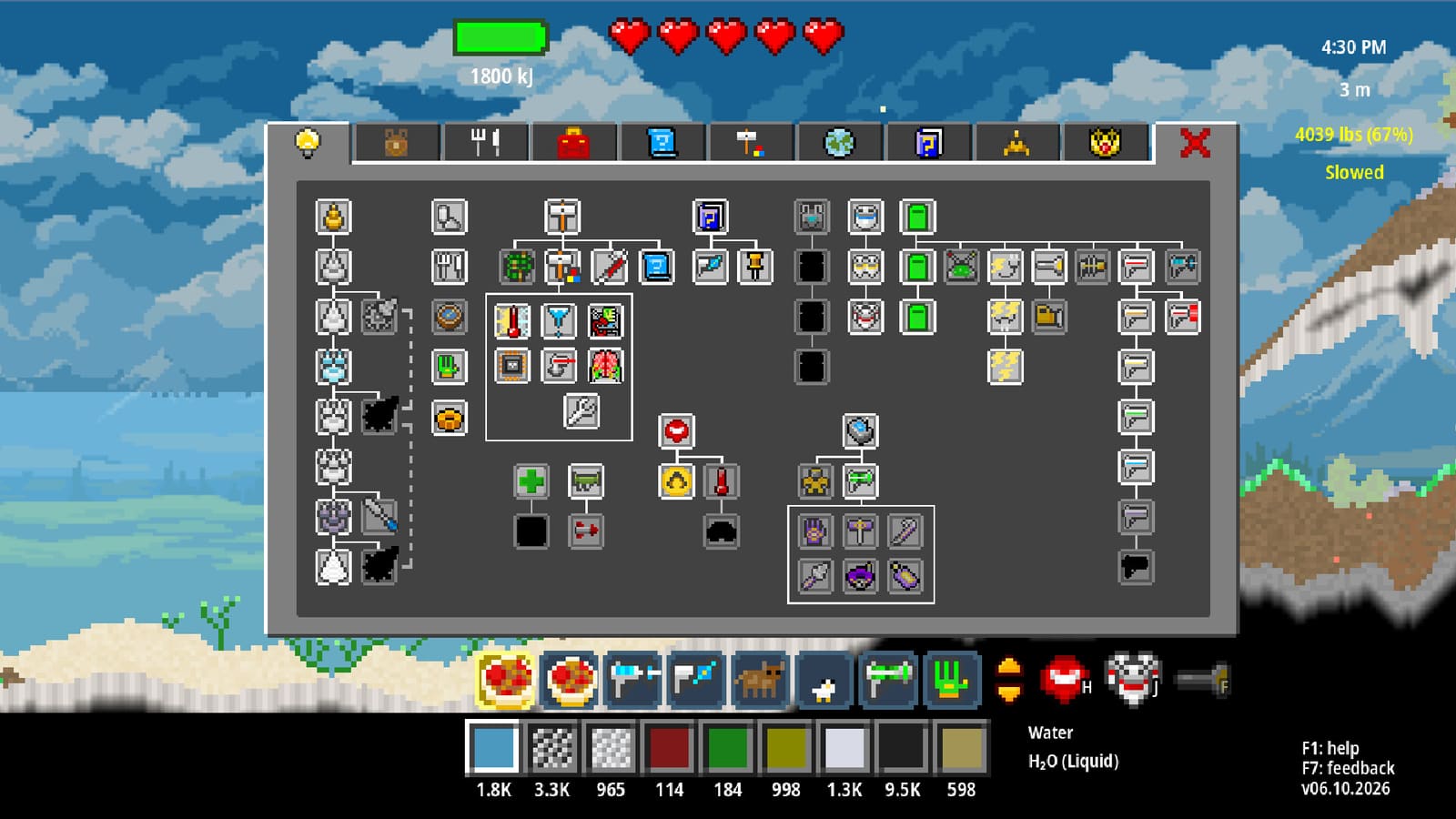
Tool Wrench Atomcraft
Le Wrench est le multitool de configuration d’Atomcraft pour la couche automation. Introduit dans le devlog de juin 2026 avec les programmable pixels, il permet de batch-program des filters, Sensors et match filters sans cliquer chaque pixel mécanique un par un. Couplez-le aux builds wiring et logique et au guide automation une fois les Research Points ayant débloqué les pixels mécaniques.
Ce que fait le Wrench
Dans Atomcraft, beaucoup de pixels mécaniques ont besoin de règles : quel material ils acceptent, ce qu’ils détectent, comment ils répondent aux voisins. Le Wrench ouvre ces règles dans une highlight zone — vous peignez une région, puis appliquez un réglage à chaque pixel éligible à l’intérieur.
Jobs Wrench centraux :
- Filters — restreindre quels pixels passent sur Conveyors, droppers ou gates.
- Sensors — définir quelle présence ou material déclenche un signal.
- Match filters — associer des patterns d’entrée au routage sortie pour sorters et baies logic.
- Programmable pixels — assigner des templates de comportement sur un plancher sans rewiring.
Si vous utilisez déjà la tool overview pour la discipline Hand et Blueprint, traitez le Wrench comme l’éditeur des pixels déjà placés.
À regarder : automation et programmable pixels
Workflow highlight zone
- Équipez le Wrench et ouvrez son panneau de configuration.
- Dessinez ou étendez une highlight zone sur les pixels à éditer.
- Choisissez le mode filter, Sensor ou match filter.
- Réglez la règle une fois — type de material, seuil de signal, ou pattern match.
- Confirmez ; chaque pixel couvert hérite de la même règle.
C’est la percée QoL des patch notes juin 2026 : une ligne sorter de vingt pixels ne demande plus vingt sessions Enter séparées. Pour les types de pixels en détail, voir programmable pixels.
Batch filters versus éditions pixel unique
Les batch filters brillent quand les voies sont symétriques : belts minerai, feeds charcoal, chutes purge. Sélectionnez toute la voie, réglez « Cuprite only » ou « block molten pixels », et avancez.
Les éditions pixel unique comptent encore aux junctions — où un filter rencontre une logic gate ou un Sensor surveille une tuile. Utilisez le Wrench étroitement aux coins ; highlight zones sur les lignes droites.
| Tâche | Approche Wrench |
|---|---|
| Conveyor minerai droit | Highlight zone + material filter |
| Intake Blender | Sensor sur petite zone |
| Branche sorter | Match filter par bras sortie |
| Bypass urgence | Override filter un pixel au Button |
Sensors et match filters avec le Wrench
Les Sensors répondent oui/non pour les logic gates : minerai présent, chambre pleine, chaleur au-dessus d’une bande ? Batch-configurez des Sensors le long d’un belt pour qu’ils regardent le même pixel kind, puis câblez-les dans des arbres AND/OR depuis wiring et logique.
Les match filters sont le cerveau des sorters. Ils comparent les patterns entrants — couleur, phase, ou classe material — et routent vers la sortie correspondante. Programmez-les en highlight zone sur le cœur sorter, puis testez avec des sample pixels Left-Ctrl avant de connecter des lignes dangereuses.
Programmable pixels via highlight zone
Les programmable pixels généralisent portes, movers et cellules custom. Le Wrench assigne leur script ou template sur une plaque de sol :
- Dessinez la zone sur la grille programmable.
- Choisissez un preset comportement ou copiez depuis une cellule voisine qui marche.
- Appliquez ; vérifiez avec un test Button avant runs non surveillés.
Les cellules gun-pixel et programmable spécialisées du devlog juin 2026 suivent le même pattern : placez avec Blueprint tool, configurez le comportement avec le Wrench. Détails sur programmable pixels.
QoL : sauvegarde des réglages Hammer, Crowbar et Wrench
La même update qui a ajouté le batch Wrench a aussi fait mémoriser à Hammer, Crowbar et Wrench leurs derniers réglages entre sessions. Ça semble mineur jusqu’à ce que vous alterniez démolir une mauvaise voie (Crowbar), placer des stamps (Hammer), et re-filter un belt (Wrench).
Habitude pratique :
- Configurez le Wrench une fois par type de projet — forge feed, baie Electrolysis, hall sorter.
- Changez de tool sans rouvrir chaque submenu.
- Revenez des jours plus tard ; les réglages persistent comme la sélection drill tier.
Coupler le Wrench au wiring
Le wiring porte les signaux ; le Wrench définit ce qu’ils signifient. Baie typique :
- Blueprint tool place Conveyors, portes, Sensors.
- Wrench batch-set filters sur voies d’entrée.
- Wrench batch-set Sensors sur choke points.
- Wiring connecte Sensors aux logic gates et actuateurs.
- Override Button sur le trunk principal pour panic stops.
Lisez automatiser les machines pour projets Conveyor-first, puis ajoutez des passes Wrench quand les lignes dépassent le clic manuel.
Erreurs Wrench courantes
- Zone trop large — pixels voisins reconfigurés par accident hors de la voie prévue.
- Mauvais mode — filter appliqué au lieu d’un Sensor ; signaux morts.
- Match filters non testés — sorter envoie des pixels classe nitroglycerin dans la mauvaise chute.
- Samples Left-Ctrl ignorés — filters corrects en UI mais échec sur piles mixtes.
- Zones chaleur — configurer des pixels en pleine chaleur Forge ; allez côté cool d’abord.
Checklist Wrench avant runs non surveillés
- Highlight zone couvre seulement les pixels cibles.
- Filters bloquent cross-contamination sur belts fuel et minerai.
- Sensors déclenchent sur le material que vous stockez vraiment.
- Match filters testés avec trois inputs sample chacun.
- Halt Button fonctionne encore après batch edits.
- Réglages Hammer/Crowbar/Wrench sauvés pour la prochaine session.
Le Wrench transforme l’automation Atomcraft d’un marathon de clics en ingénierie d’usine. Maîtrisez highlight zones, batch filters et templates Sensor, puis laissez programmable pixels et wiring et logique porter le reste.
Questions fréquentes
Réponses rapides liées à cette page.
À quoi sert le Wrench Atomcraft ?
Le Wrench configure en batch filters, Sensors et match filters sur pixels mécaniques et programmable via highlight zone, pour éditer des voies entières d'un coup.
Comment fonctionnent les highlight zones avec le Wrench ?
Dessinez une zone sur les pixels éligibles, réglez une règle, et chaque pixel à l'intérieur hérite de cette configuration filter, Sensor ou match filter.
Hammer et Crowbar sauvent-ils aussi leurs réglages ?
Oui. La QoL juin 2026 persiste les derniers réglages Hammer, Crowbar et Wrench entre sessions.
Quand utiliser match filters plutôt que filters simples ?
Match filters sur sorters et cœurs de routage où les patterns entrants doivent mapper vers des sorties spécifiques ; filters simples sur belts d'approvisionnement droits.
Le Wrench remplace-t-il le Blueprint tool ?
Non. Blueprint tool place les pixels mécaniques ; le Wrench configure leur comportement après placement.