Atomcraft Wrench Tool: Batch Filters, Sensors und programmable pixels
Nutze den Atomcraft Wrench für Batch-Konfiguration von filters, Sensors und match filters auf programmable pixels, highlight zones und wiring-Setups — Juni-2026-Devlog.
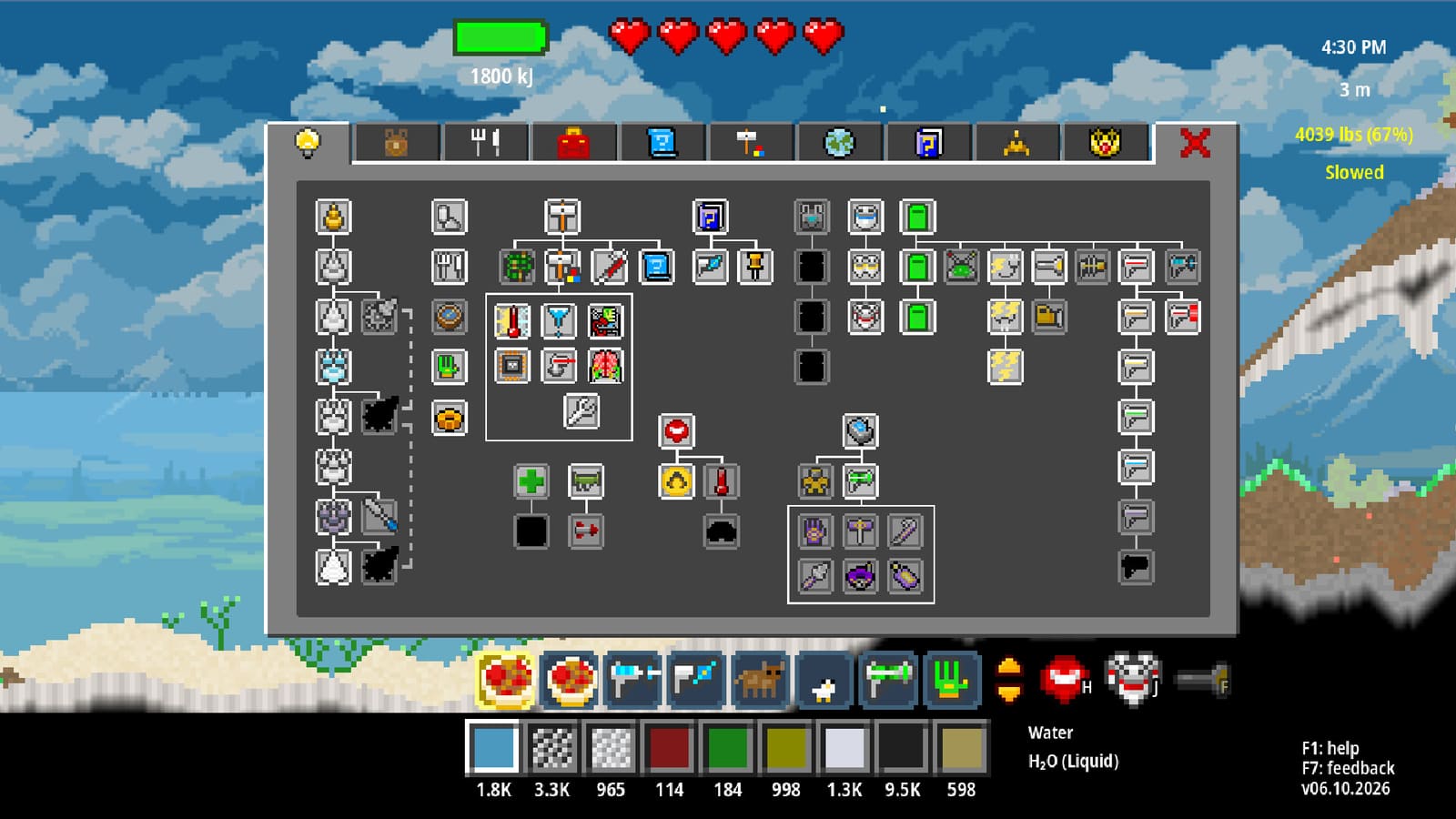
Atomcraft Wrench Tool
Der Wrench ist Atomcrafts Konfigurations-Multitool für die Automation-Schicht. Im Juni-2026-Devlog neben programmable pixels eingeführt, erlaubt er filters, Sensors und match filters per Batch zu programmieren, ohne jeden mechanischen Pixel einzeln anzuklicken. Kombiniere ihn mit Wiring und Logik und dem Automations-Guide, sobald Research Points mechanische Pixel freischalten.
Was der Wrench tut
In Atomcraft brauchen viele mechanische Pixel Regeln: welches Material sie akzeptieren, was sie erkennen, wie sie auf Nachbarn reagieren. Der Wrench öffnet diese Regeln in einer highlight zone — du markierst eine Region und wendest eine Einstellung auf jeden geeigneten Pixel darin an.
Zentrale Wrench-Jobs:
- Filters — einschränken, welche Pixel durch Conveyors, Dropper oder Gates passieren.
- Sensors — definieren, welche Präsenz oder Material ein Signal auslöst.
- Match filters — Eingangsmuster mit Ausgangs-Routing für Sorter und Logik-Buchten koppeln.
- Programmable pixels — Verhaltens-Templates über eine Fläche ohne Rewiring zuweisen.
Wenn du die Tool Overview für Hand- und Blueprint-Disziplin nutzt, behandle den Wrench als Editor für bereits platzierte Pixel.
Ansehen: Automation und programmable pixels
Highlight-Zone-Workflow
- Wrench ausrüsten und Konfigurationspanel öffnen.
- Highlight zone über die zu bearbeitenden Pixel zeichnen oder erweitern.
- Filter-, Sensor- oder Match-Filter-Modus wählen.
- Regel einmal setzen — Materialtyp, Signal-Schwelle oder Pattern-Match.
- Bestätigen; jeder abgedeckte Pixel erbt dieselbe Regel.
Das ist der QoL-Durchbruch aus den Juni-2026-Patchnotes: eine zwanzig Pixel lange Sorter-Linie braucht nicht mehr zwanzig separate Enter-Sessions. Tiefer zu Pixel-Typen: programmable pixels.
Batch filters versus Einzelpixel-Edits
Batch filters glänzen bei symmetrischen Spuren: Erz-Bänder, Charcoal-Feeds, Purge-Rutschen. Ganze Spur wählen, „Cuprite only“ oder „block molten pixels“ setzen, weiter.
Einzelpixel-Edits zählen an Knoten — wo ein Filter eine Logic Gate trifft oder ein Sensor eine Kachel beobachtet. Wrench eng an Ecken; Highlight-Zonen auf geraden Strecken.
| Aufgabe | Wrench-Ansatz |
|---|---|
| Gerader Erz-Conveyor | Highlight zone + Material filter |
| Blender-Intake | Sensor auf kleiner Zone |
| Sorter-Zweig | Match filter pro Ausgangsarm |
| Notfall-Bypass | Ein-Pixel-Filter-Override am Button |
Sensors und match filters mit dem Wrench
Sensors beantworten Ja/Nein-Fragen für Logic Gates: Erz vorhanden, Kammer voll, Hitze über Band? Batch-konfiguriere Sensoren entlang eines Bands, damit alle dieselbe Pixel-Art beobachten, dann verkable sie in AND/OR-Bäume aus Wiring und Logik.
Match filters sind Sorter-Gehirne. Sie vergleichen eingehende Muster — Farbe, Phase oder Materialklasse — und routen zum passenden Ausgang. In Highlight-Zone über den Sorter-Kern programmieren, dann mit Left-Ctrl-Sample-Pixeln testen, bevor gefährliche Linien angeschlossen werden.
Programmable pixels via highlight zone
Programmable pixels verallgemeinern Türen, Mover und Custom-Zellen. Der Wrench weist Script oder Template über eine Bodenplatte zu:
- Zone über das programmable Grid zeichnen.
- Verhaltens-Preset wählen oder von benachbarter funktionierender Zelle kopieren.
- Anwenden; mit Button-Test verifizieren vor unbeaufsichtigten Runs.
Gun-Pixel- und spezialisierte programmable Zellen aus dem Juni-2026-Devlog folgen demselben Muster: mit Blueprint tool platzieren, Verhalten mit Wrench konfigurieren. Details auf programmable pixels.
QoL: Hammer-, Crowbar- und Wrench-Einstellungen speichern
Dieselbe Update, die Batch-Wrench brachte, ließ Hammer, Crowbar und Wrench ihre letzten Einstellungen zwischen Sessions merken. Klingt klein, bis du zwischen Abriss einer schlechten Spur (Crowbar), Stamp-Platzierung (Hammer) und Belt-Re-Filterung (Wrench) wechselst.
Praktische Gewohnheit:
- Wrench einmal pro Projekttyp konfigurieren — Forge-Feed, Electrolysis-Bucht, Sorter-Halle.
- Tools wechseln ohne jedes Submenu neu zu öffnen.
- Tage später zurückkehren; Einstellungen bleiben wie Drill-Tier-Auswahl.
Wrench mit Wiring koppeln
Wiring trägt Signale; der Wrench definiert, was sie bedeuten. Typische Bucht:
- Blueprint tool platziert Conveyors, Türen, Sensors.
- Wrench batch-setzt Filters auf Eingangsspuren.
- Wrench batch-setzt Sensors an Engstellen.
- Wiring verbindet Sensors mit Logic Gates und Aktoren.
- Button-Override am Hauptstamm für Panik-Stops.
Lies Maschinen automatisieren für Conveyor-first-Projekte, dann Wrench-Pässe, wenn Linien über manuelles Klicken hinauswachsen.
Häufige Wrench-Fehler
- Zone zu groß — Nachbarpixel außerhalb der Spur versehentlich umkonfiguriert.
- Falscher Modus — Filter statt Sensor; Signale tot.
- Ungetestete match filters — Sorter schickt Nitroglycerin-Klassen-Pixel in falsche Rutsche.
- Left-Ctrl-Samples übersprungen — Filters in UI korrekt, scheitern auf gemischten Haufen.
- Hitze-Zonen — Pixel mitten in Forge-Hitze konfigurieren; erst zur kühlen Seite gehen.
Wrench-Checkliste vor unbeaufsichtigten Runs
- Highlight zone deckt nur Zielpixel ab.
- Filters blockieren Cross-Kontamination auf Brennstoff- und Erz-Bändern.
- Sensors feuern auf Material, das du wirklich vorrätig hast.
- Match filters mit je drei Sample-Inputs getestet.
- Button-Halt funktioniert nach Batch-Edits noch.
- Hammer/Crowbar/Wrench-Einstellungen für nächste Session gespeichert.
Der Wrench macht Atomcraft-Automation vom Klick-Marathon zur Fabriktechnik. Meistere Highlight-Zonen, Batch filters und Sensor-Templates, dann tragen programmable pixels und Wiring und Logik den Rest.
Häufig gestellte Fragen
Kurze Antworten zu dieser Seite.
Wofür ist der Atomcraft Wrench?
Der Wrench konfiguriert filters, Sensors und match filters per Batch auf mechanischen und programmable pixels via highlight zone — ganze Spuren auf einmal.
Wie funktionieren highlight zones mit dem Wrench?
Zone über geeignete Pixel zeichnen, eine Regel setzen, jeder Pixel darin erbt dieselbe Filter-, Sensor- oder Match-Filter-Konfiguration.
Speichern Hammer und Crowbar auch Einstellungen?
Ja. Die Juni-2026-QoL persistiert letzte Einstellungen für Hammer, Crowbar und Wrench zwischen Sessions.
Wann match filters statt einfacher filters?
Match filters auf Sorter und Routing-Kernen, wo Eingangsmuster spezifische Ausgänge brauchen; einfache filters auf geraden Versorgungsbändern.
Ersetzt der Wrench das Blueprint tool?
Nein. Blueprint tool platziert mechanische Pixel; der Wrench konfiguriert ihr Verhalten danach.