Atomcraft World Map Zoom, Pan und Teleport
Navigiere größere Digs, suche Materials und warpe zwischen reparierten Ships.
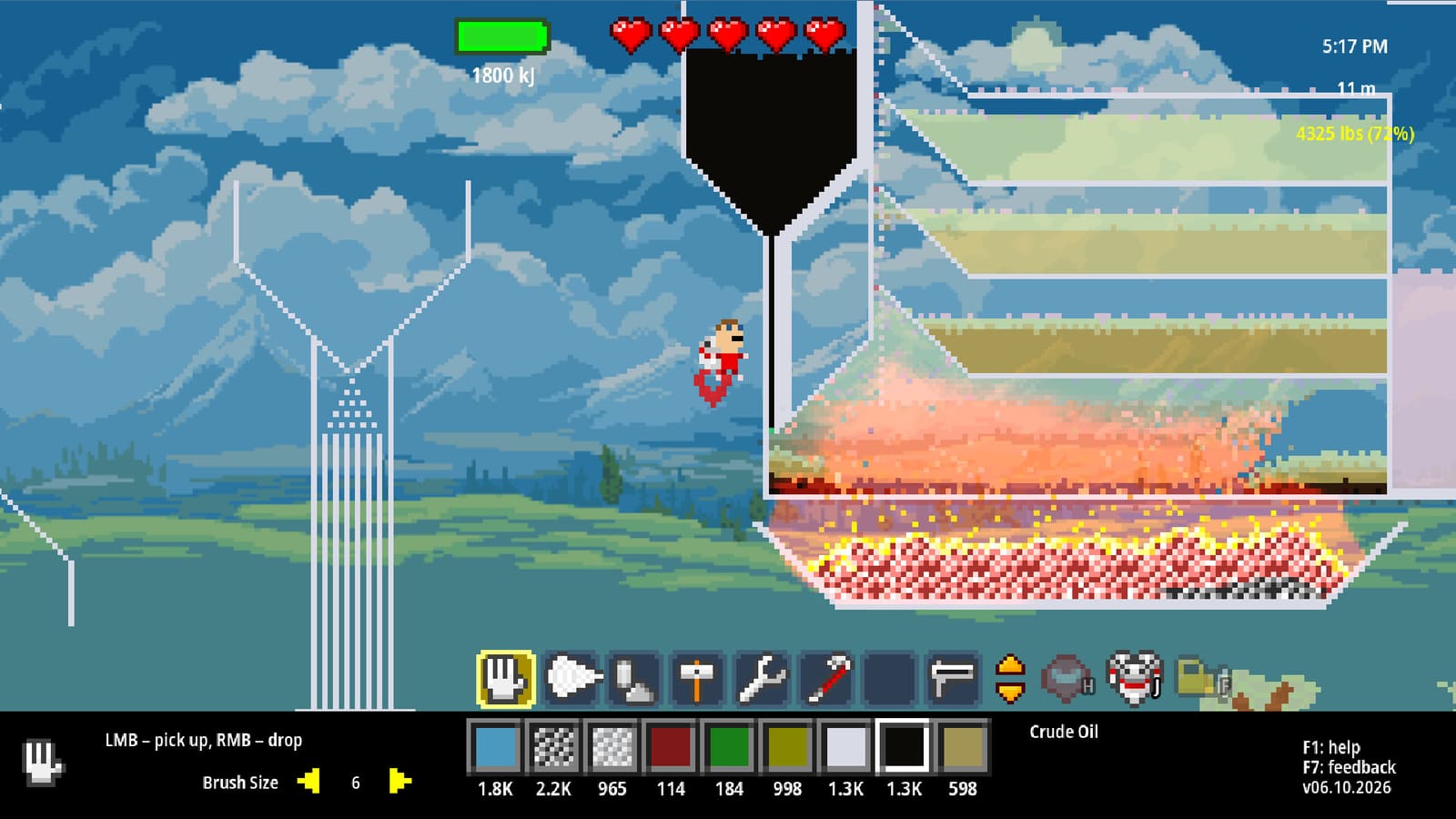
Atomcraft World Map Zoom, Pan und Ship Teleport
Atomcrafts World Map ist rund um den Launch schnell gereift: du kannst zoomen und pannen, Materials suchen ohne Crash bei leeren Queries und zu reparierten friendly Spaceships teleportieren. Diese Seite ist das praktische Navigationsmanual für lange Buried-City-Runs und Multi-Ship-Restoration-Routen.
Zoom- und Pan-Controls
Ein Juli-2026-Update fügte endlich World-Map-Zoom und Pan hinzu. Du kannst nutzen:
- Scroll-/Zoom-Gesten zum Ändern der Scale
- Click-and-Drag Panning
- Scrollbars wo verfügbar
Nutze Zoom-out, um Shaft Routes zwischen Surface Camps und Limestone Layers zu planen, dann Zoom-in, um Cobaltite Rooms oder Ship Markers zu bestätigen, bevor du Jetpack-Zeit commitest.
Material Search auf der Map
Die Map unterstützt Material Search und paart sich hervorragend mit Material Tracking. Wichtiger Bugfix: Suchen mit einer leeren Query wurde blockiert, weil es das Spiel zuvor überlastete, indem jedes Material gescannt wurde. Tippe immer einen echten Namen — Cuprite, Fluorite, Columbite — bevor du suchst.
Wenn du Columbite, Pyrolusite oder Rubies nicht findest, probiere Map Search, bevor du einen schlechten Seed annimmst. Entwickler-Replies in Community Threads fragen oft, ob Map Search genutzt wurde.
Teleport zu reparierten Ships
Ein weiteres großes Navigation Upgrade: teleportiere zu jedem friendly Spaceship, das du repariert hast. Auf der World Map klicke einen Ship Marker; der Tooltip zeigt, ob das Ship repariert oder noch broken ist. Reparierte Ships werden Warp Points.
Das ändert Expedition Design:
- Restore ein Forward Ship nahe Limestone Access.
- Warpe home, um Research-Point Materials zu dumpen.
- Warpe zurück, ohne den gesamten vertikalen Commute neu zu graben.
Kombiniere mit Ship Completion Walkthrough und How to Repair Your Spaceship.
Power Grid und Ship Systems Context
Ship Teleportation kam zusammen mit breiterer Ship-/Power-Arbeit. Halte Electrical Systems stabil, bevor du Warps als einzige Logistics Layer nutzt. Wenn eine Forward Base Power oder Friendship Status verliert, bestätige, dass der Tooltip das Ship noch als repaired listet, bevor du einen One-Way Nuke Run planst.
Empfohlener Map Workflow für Mid-Game
- Markiere Surface Forge + Ship.
- Zoome zu Limestone, bestätige erwartete garantierte Cobaltite Rooms in unteren Layers (Procgen Balance Update).
- Pinne Fluorite / Bauxite / Cobaltite via Material Tracking.
- Öffne ein zweites friendly Ship tiefer, wenn möglich.
- Nutze Teleports für Acid Restocks statt riskanter Ladder Climbs mit vollen Inventories.
Biome Pages neben der Map öffnen
Performance Tip
Gezoomte Map Views plus particle-schwere Bases können auf manchen PCs noch stottern. Aktuelle Patches haben erhebliches FPS zurückgeholt; schließe trotzdem ungenutzte Machines vor langen Map-Planning-Sessions. Siehe System Requirements.
Die World Map ist keine statische Postkarte mehr — sie ist dein Logistics HUD. Zoome, suche, warpe und behandle jede Reise nicht länger als Todesmarsch durch unerforschten Stein.
Häufig gestellte Fragen
Kurze Antworten zu dieser Seite.
Kann ich die Atomcraft World Map zoomen?
Ja. Ein Juli-2026-Update fügte Zoom und Pan über Scroll, Click-and-Drag und Scrollbars hinzu.
Warum wurden leere Map Searches blockiert?
Leere Queries scannten zuvor jedes Material und überlasteten das Spiel. Tippe einen echten Materialnamen, bevor du suchst.
Wie funktionieren Ship Teleports?
Repariere ein friendly Spaceship, dann klicke es auf der World Map. Tooltips zeigen repaired vs broken; reparierte Ships können Warp Targets sein.
Sollte ich teleportieren, bevor Material Tracking freigeschaltet ist?
Teleport hilft ohnehin, aber Tracking plus Map Search ist der stärkste Combo für Ore Logistics.
Wo lerne ich Biome Details nach dem Nutzen der Map?
Öffne Surface-, Caves- und Buried-City-Seiten unter Map und Walkthrough für Layer-by-Layer-Ziele.