F1 Help System in Atomcraft nutzen
Freischaltbare Tipps, Material Guide Pins, Formula Search und Rezept-Middle-Click
F1 Help System in Atomcraft nutzen
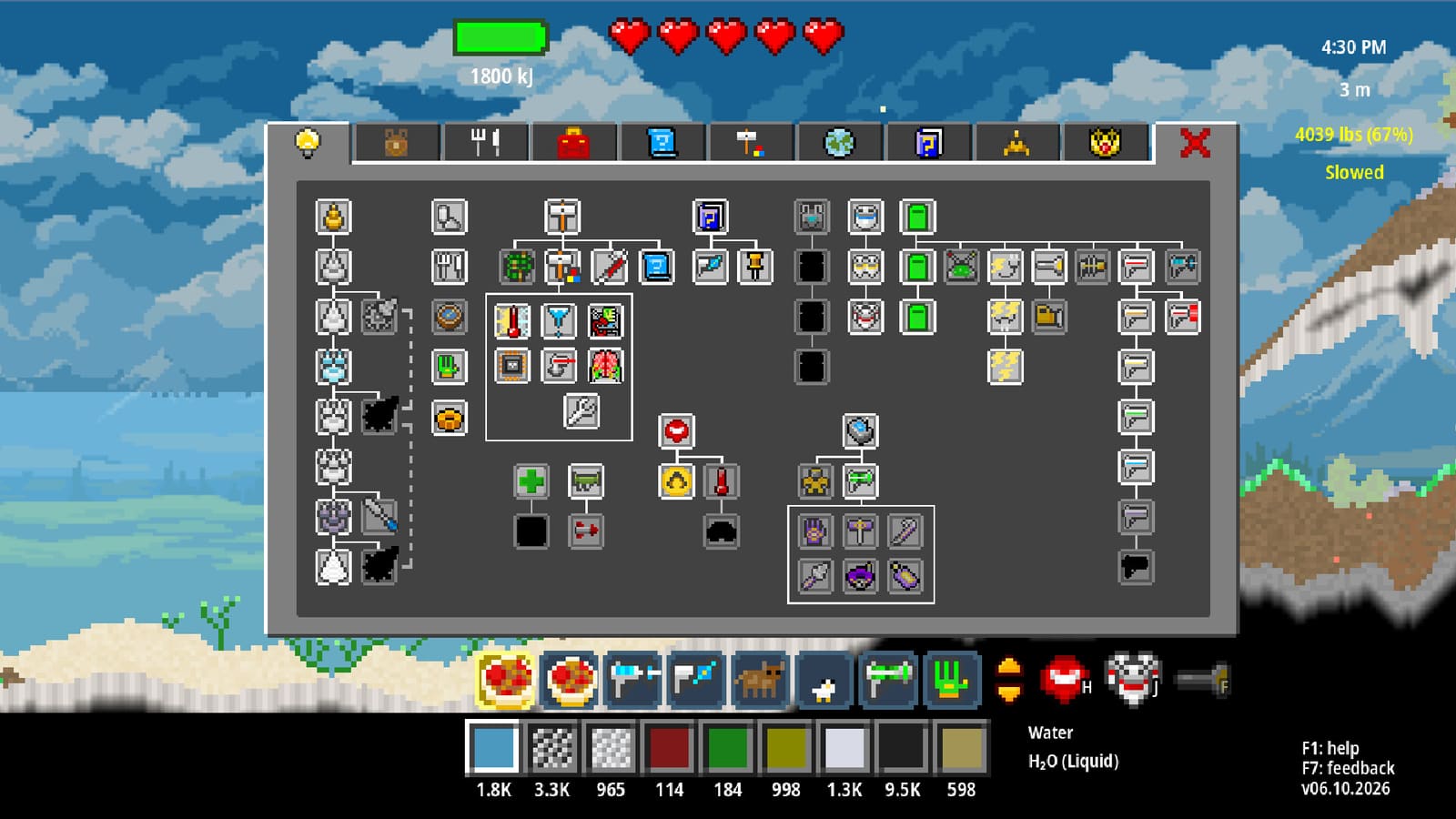
Das F1 Help System ist Atomcrafts In-Game-Enzyklopädie: offizielle Tooltips, freischaltbare Tipps, Material Guide, Rezept-Pins und Suchmodi, die Experimente in Fortschritt statt Raten verwandeln. Dieser Guide erklärt, wie du Help öffnest, was sich beim Spielen freischaltet, und wie du F1 mit Tracking, Formula Search und Middle-Click-Rezept-Workflows kombinierst. Wenn du Bewegung und Drills noch lernst, starte mit How to Play Atomcraft und kehre hierher zurück, sobald F1 unverzichtbar wirkt.
F1 drücken: dein Chemie-Nachschlagetisch
Auf der Tastatur öffnet F1 das Help-System-Overlay. Es steht neben F (Taschenlampe) und Enter (Interagieren) in der Muskelgedächtnis-Stack, den jeder Atomcraft-Spieler früh aufbaut. Controller-Spieler sollten eine gleichwertige Help-Aktion mappen — siehe Controls Hotkeys für Bindings und die Juli-2026-Option Reset to Defaults, wenn Tasten falsch wirken.
Help ist kein Spoiler-Dump. Es enthüllt freischaltbare Tipps, die an deine Entdeckungen gebunden sind: Forge-Geometrie, Erzquellen, Crop-Schleifen, Tierprodukte, Kochketten, mechanische Pixel und späte Chemie. Bis du ein System berührst, bleiben manche Tabs still — das ist bewusstes Discovery-Tempo.
Ansehen: Atomcraft-Einsteigerüberblick
Das Video unten zeigt die Erste-Stunden-Schleife, in der F1 und der Material Guide am meisten zählen: Pixel identifizieren, Charcoal planen, das nächste Erzziel wählen.
Freischaltbare Tipps: was F1 im Verlauf lehrt
Atomcraft belohnt Neugier, aber F1 ordnet Gelerntes, damit du nicht dreimal dieselbe falsche Forge baust. Erwarte Tipps in Clustern:
Forge-Design-Tipps
Sobald Ton und Charcoal im Inventar sind, erklärt Help doppelte Ton-U-Formen, Brennstoff in der Unterkammer und warum dünne Wände Hitze verlieren. Kombiniere diese Tipps mit How to Build a Forge in Atomcraft und Wiki-Forge-Design-Seiten für Layout-Diagramme. F1 beantwortet warum die Kammer Charcoal unter Erz braucht; der Forge-Guide führt Platzierung Schritt für Schritt.
Erzquellen-Tipps
Wenn du Cuprite, Cassiterite, Hematite, Fluorite oder tiefere Erze entdeckst, listen Help und Material Guide wo diese Pixel meist vorkommen und welche Drill-Hardness nötig ist. Das ist dein Gegengift zu zwanzig Minuten zufälligem Graben. Gleiche Biome-Hinweise auf Materials Overview ab, wenn du einen dedizierten Mining-Trip planst.
Crop-Tipps
Ende Juli 2026 kam Grass Seed: aus Grass abbauen, auf Dirt oder Loam pflanzen für erneuerbare Oberfläche. F1-Crop-Einträge erklären Pflanzschleifen, sobald du Samen hast — nützlich für Staging-Bereiche, ästhetische Basen und food-adjacentes Farming, bevor du Schächte Richtung Limestone Caves commitest. NPC-Freundschaftsstufen führen auch Spezialsamen ein, wenn Tausch freischaltet.
Tier-Tipps
Tiere hängen mit NPC-Handel, Freundschaftsgeschenken und Kochzutaten zusammen. Help-Einträge für Tierprodukte erscheinen nach Begegnung mit Vieh, Slimes oder Händlerbestand — oft im Midgame, wenn Tauschschleifen zählen. Tracke Grund-Tiergüter mit dem Augen-Button, wenn dir mitten im Rezept etwas ausgeht.
Koch-Tipps
Der Juli-2026-Cooking Tab listet Rezepte, die aus deinem aktuellen Inventar craftbar sind, ohne Discovery zu zerstören. F1 neben Cooking erklärt unbekannte Zutaten-Pixel, ohne unrelated Chemie zu spoilern. Öffne Help, wenn Cheese-, Sandwich- oder Steak-Ketten eine Lücke zeigen, die du nicht benennen kannst. Volle Mahlzeiten-Routinen stehen in How to Cook Food in Atomcraft.
Material Guide Integration in F1
Der Material Guide lebt im Help System. Er ist mehr als ein Glossar:
- Hardness, Phase und Reaktionshinweise für jeden Pixelnamen nachschlagen.
- Von entdecktem Erz zu verwandten Produkten und Inputs springen.
- Materialien für Tracking-Sparkles durch Fog of War pinnen (siehe unten).
- Inventare mit Food Ingredients filtern, wenn Meal Prep eine Chemie-Sortierung verstopft.
Denke F1 als was ist dieser Pixel? und Material Guide als was mache ich als Nächstes damit? Die Wiki-Seite Materials Overview spiegelt diese Trennung fürs Zweitmonitor-Lesen.
Augen-Button Tracking
Klicke den Augen-Button auf einem Material-Guide-Eintrag, um dieses Material zu pinnen. Sparkling Effects markieren dann Lagerstätten in der Welt — selbst durch Fog of War. Das ist eines der stärksten QoL-Upgrades nahe Atomcrafts Full Release.
Workflow:
- F1 → Material Guide öffnen.
- Erz oder Element finden, das du brauchst (Cuprite früh, Cassiterite nach Copper Drill usw.).
- Auge klicken, um es zur gepinnten Liste hinzuzufügen.
- In die Welt zurückkehren und Sparkles folgen statt Hardness-Bands zu raten.
Deep Dive: How to Track Materials in Atomcraft.
Aktuelle Updates speichern auch, ob die UI zeigt, dass ein Material bereits in Inventory + Ship liegt — schalte das beim Restaurieren von Elementen ein, damit du nicht bereits gebankte Proben überminst.
Formula-Search-Modi
6. Juli 2026 brachte Formula Search Modes in Material-Inventar, Reaktionssuche und Spaceship Inventory. Klicke den Mode Button neben der Suchbox zum Wechseln:
| Modus | Am besten für |
|---|---|
| Name Only | Lesbare Erz- und Mahlzeiten-Namen |
| Formula Only | Ähnliche Display-Namen per Chemie trennen |
| Name + Formula | Breite Suche, wenn du beides halb erinnerst |
Wenn getrackte Materialien ähnliche Labels teilen — Gasvarianten, Schmelzphasen, diatomische Formen — wechsle zu Formula Only, damit gepinnte Chemie eindeutig bleibt. Kombiniere Modi mit Phase-of-Matter-Icons in Schiff-Inventarlisten für Late-Game-Fallout-Sortierung.
Gepinnte Rezepte und Middle-Click
Ein weiteres Launch-Window-QoL: Middle-Mouse-Click auf gepinnte Rezept-Ingredients, um sie dem aktuell ausgewählten Material-Slot zuzuweisen. Das macht aus einer gepinnten Multi-Step-Rezeptkette eine Gathering-Checkliste:
- Rezeptkette in Help oder Cooking Tab pinnen.
- Jedes Ingredient per Middle-Click in Hotbar- oder Material-Belt-Reihen legen.
- Nur graben oder pipettieren, was Sparkles hervorheben — Left-Ctrl wählt weiter den exakten Pixeltyp aus Mischhaufen.
Kombiniere Middle-Click-Pins mit dem Material Belt (zehn Shortcut-Reihen) und Slot-L-Locks, damit Säure-, Fuel- und Experiment-Reihen sich mid-run nicht überschreiben.
Praktische F1-Session-Schleife
Nutze diese Schleife, wenn Fortschritt stockt:
- F1 öffnen — neuesten freischaltbaren Tipp für deinen aktuellen Engpass lesen.
- Material Guide — Hardness und Quellen für das nächste Erz oder Meal bestätigen.
- Augen-Pin — nur ein Prioritätsmaterial; zu viele Sparkles werden Rauschen.
- Formula-Modus — wechseln, wenn Suchergebnisse mehrdeutig wirken.
- Middle-Click — gepinnte Ingredients in Slots laden, bevor du die Base verlässt.
- Spielen — graben, schmelzen, kochen oder restaurieren; zu F1 zurück, wenn ein neuer Pixel erscheint.

F1 versus dieses Wiki
Help ist im Client autoritativ: Patch-Day-Zahlen, offizielle Tooltips und dein Save-Discovery-Set. Dieses Wiki ergänzt Multi-Step-Walkthroughs, Biome-Karten und Build-Galerien, die F1 nicht hosten kann. Standard-Split:
- In-Game F1 — Pixel identifizieren, Tracking pinnen, Rezepte aus aktuellem Inventar filtern.
- Wiki Guides — Forge-to-Steel-Ketten, Schiff-Restaurationslogistik, Automation-Verkabelung.
Halte F1 auf einem Laptop neben dem Spiel offen, oder alt-tab hierher, wenn du eine Prozedur länger als ein Tooltip brauchst.
Häufige Help-System-Fehler
- F1 bis Midgame ignorieren, dann Stunden mit falscher Forge-Form oder Drill-Stufe verlieren.
- Zehn Materialien gleichzeitig pinnen, sodass Sparkles sich überlagern und nichts bedeuten.
- Name Only suchen, wenn Formula Only Gas von Schmelzvarianten trennen würde.
- Middle-Click nach Rezept-Pin vergessen — Pins erinnern, sie laden nicht automatisch.
- Crop- und Tier-Einträge überspringen, weil „Atomcraft ist Chemie“ — NPC- und Koch-Schleifen begrenzen trotzdem Session-Länge.
Checkliste: Help-System-Meisterschaft
- F1 mindestens einmal pro Session geöffnet, wenn ein neuer Pixel erscheint.
- Ein Augen-gepinntes Prioritätserz passend zum nächsten Drill-Upgrade.
- Formula-Search-Modus bewusst gewählt — nicht ewig auf Default gelassen.
- Cooking Tab vor langen Digs geprüft; F1 für unbekannte Zutaten konsultiert.
- Forge-, Erz-, Crop- und Tier-Tipps gelesen, bevor du einen zweiten Herd oder Farm-Zone baust.
- Hotkeys durchgesehen, damit F1, F, Enter und Left-Ctrl automatisch wirken.
Wohin als Nächstes
Weiter mit How to Play Atomcraft, wenn Steuerung noch fremd wirkt. Wenn Metalle zählen, öffne How to Build a Forge. Für Sparkle-Jagd lies How to Track Materials. Alle Geschwisterseiten findest du im Guides Hub.
Atomcraft erwartet Experimente — aber F1 existiert, damit jedes Experiment etwas Dauerhaftes lehrt. Lies freischaltbare Tipps, wenn sie erscheinen, pinne was du brauchst, suche mit dem richtigen Formula-Modus und middle-clicke dein nächstes Rezept, bevor du das Camp verlässt. Die Sandbox öffnet sich schneller, wenn Help so hart arbeitet wie dein Drill.
Häufig gestellte Fragen
Kurze Antworten zu dieser Seite.
Wie öffne ich das Help System in Atomcraft?
Drücke F1 auf der Tastatur, um das Help-System-Overlay zu öffnen. Controller-Spieler sollten eine gleichwertige Help-Aktion mappen — siehe die Hotkeys-Seite für Binding-Details.
Was sind freischaltbare Tipps im F1 Help System?
Freischaltbare Tipps sind kontextuelle Help-Einträge, die erscheinen, nachdem du verwandte Systeme entdeckt hast — Forge-Design, Erzquellen, Crops, Tiere, Kochen und späte Chemie. Sie lehren, ohne Inhalte zu spoilern, die du noch nicht berührt hast.
Wie funktioniert der Material-Guide-Augen-Button?
Klicke den Augen-Button auf einem Material-Guide-Eintrag, um dieses Material zu pinnen. Sparkling Effects markieren dann Lagerstätten in der Welt — inklusive durch Fog of War.
Was sind Formula Search Modes in Atomcraft?
Name Only, Formula Only und Name+Formula filtern Inventar- und Reaktionssuchen. Wechsle den Mode Button neben der Suchbox — nutze Formula Only, wenn ähnliche Display-Namen Ergebnisse verwirren.
Was macht Middle-Click auf gepinnte Rezept-Ingredients?
Middle-Mouse-Click auf ein gepinntes Rezept-Ingredient weist es dem aktuell ausgewählten Material-Slot zu, damit du eine Gathering-Checkliste laden kannst, bevor du die Base verlässt.