Atomcraft Controls-Hub — Tastatur, Controller, Hotkeys
Atomcraft-Controls-Überblick für WASD-Bewegung, Maus-Tools, Left-Ctrl-Pipette, Controller-Binds und Rebinding-Tipps für die Triplejump-Sandbox.
Atomcraft Controls-Hub
Atomcraft spielt sich wie ein Chemielabor, das an einen Digger geschnallt ist. Bewegung ist einfach; Präzision kommt aus Tool-Aim, Materialauswahl und HF nicht auf die Schuhe zu tropfen. Dieser Hub fasst Input-Optionen zusammen und verweist auf Detailseiten für Keyboard, Controller und Hotkeys.
Neue Spieler sollten diesen Hub mit How to Play und Early Game Materials koppeln. Fabrik-Builder stützen sich auf Builds, sobald die Hände die Binds kennen.
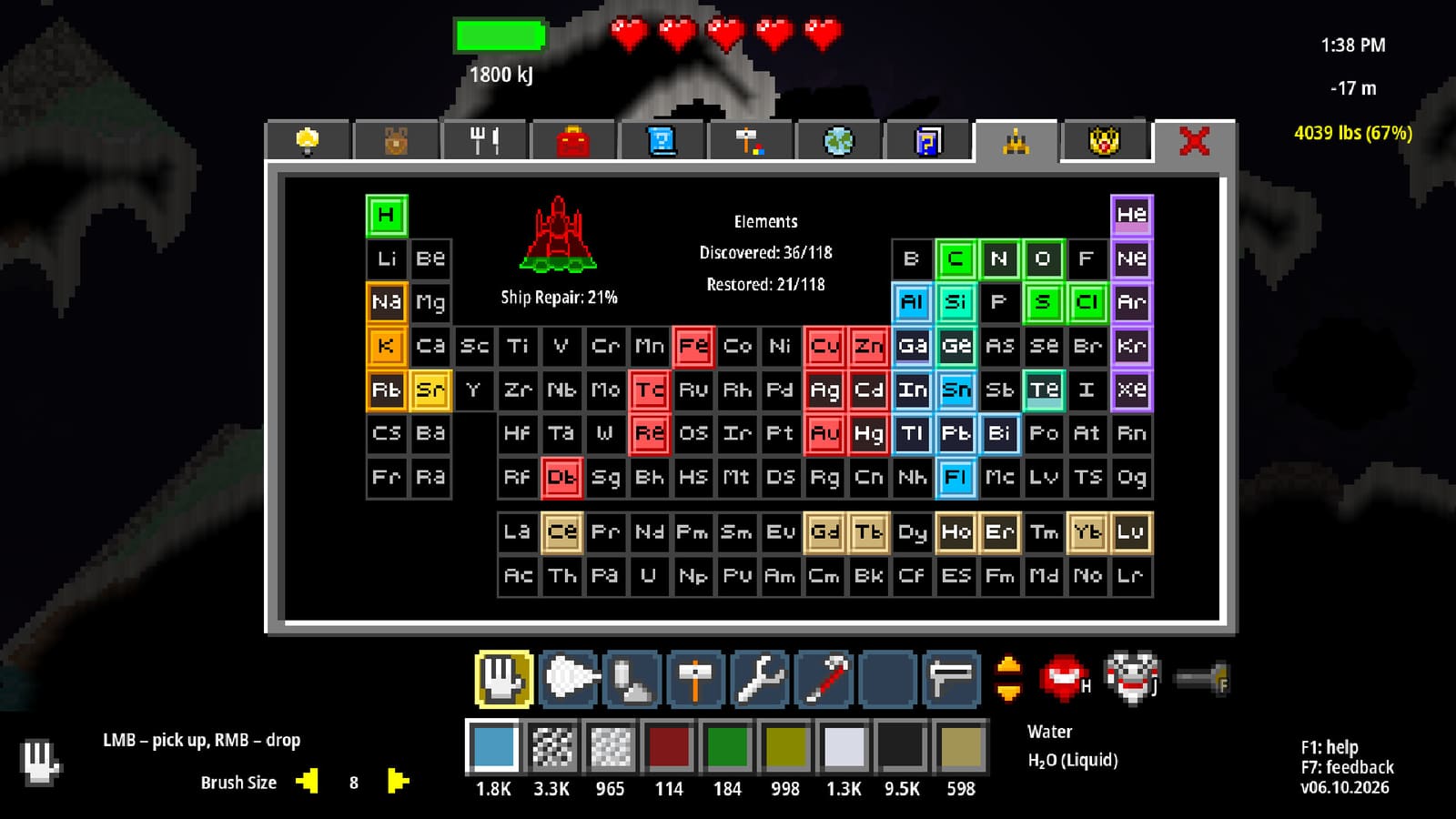
Kern-Tastatur-Schleife
- WASD — bewegen.
- Mouse — zielen und aktives Tool nutzen.
- Left-Ctrl — Material-Pipette / Material unter Cursor wählen.
- Enter — mit Objekten, Maschinen und Prompts interagieren.
- F — Flashlight-Toggle für Höhlen und Nachtarbeit.
- F1 — Help System und Material Guide.
- F2 — Editor-bezogener Zugang in Logs und Advanced Workflows; Power-User-Territorium.
- Settings — volles Key-Rebinding, wenn Defaults gegen Ihr Layout kämpfen.
Die Pipette ist der ungesungene Held. Statt unter Tage eine riesige Materialliste zu scrollen, hovern Sie ein Pixel und Left-Ctrl-samplen Sie es. Diese Gewohnheit beschleunigt Materials-Arbeit mehr als jedes fancy Drill-Skin.
Controller-Snapshot
- Left stick — bewegen.
- Right stick — zielen.
- RT — Tool nutzen.
- LT — Hand aufnehmen / ablegen.
- Bumpers — Tool-Slots.
- D-pad — Material-Slots.
- Y — Hub.
- A — springen.
- X — interagieren.
- Right stick click — Hover-Modus.
Hover-Modus hilft bei Feinplatzierung an Forges und Wiring. Üben Sie ihn in einer sicheren Oberflächen-Sandbox, bevor Sie eine Buried-City-Treppe dekorieren. Details und Tipps auf Controller.
Warum Controls in einer Chemie-Sandbox zählen
Misclicks in einem Platformer kosten ein Leben. Misclicks in Atomcraft können eine Base mit Säure fluten, Charcoal gegen ein Wood-Depot entzünden oder das falsche Erz in eine Steel-Schmelze legen. Materialslots und Pipetten-Disziplin sind Sicherheitssysteme. Üben Sie Swaps vor seltenen Reaktionen aus dem Reactions Cheatsheet.
Härte-Gates aus Tools interagieren auch mit Controls: der falsche Tool-Slot fühlt sich an wie „das Erz ist kaputt“, obwohl Sie nur vergessen haben, zum Steel Drill zu bumpern.
Lernpfad
- Diesen Hub lesen.
- WASD + Maus + Left-Ctrl an der Oberfläche drillen (Keyboard).
- F, Enter, F1 memorieren.
- Bei Gamepad Controller-Drills abschließen.
- Persönliche Cheat Card aus Hotkeys bauen.
- Binds anwenden, während Sie frühe Walkthrough-Kapitel folgen.
- Alles rebinden, was den Händen wehtut; Profil speichern.
Accessibility und Komfort
Rebinding ist first-class in Settings — nutzen Sie es. Verschieben Sie Flashlight, Interact oder Pipette, wenn Ihre Tastatur-Locale Left-Ctrl elend macht. Controller-Nutzer können Steam-Input-Layer nutzen, wenn ein physisches Layout awkward ist, aber lernen Sie zuerst die Ingame-Defaults, damit Wiki-Tipps sauber mappen.
Machen Sie Pausen bei langen Schmelzen. Dreißig Minuten Aim über einer Forge ist ein Handgelenk-Workout. Hover-Modus und sorgfältige Camera-Nudges reduzieren Claw-Grip.
Querverweise zu Gameplay-Systemen
Controls sind nutzlos ohne Ziele:
- Materials — was Sie pipettieren.
- Builds — was Sie platzieren.
- Map — wohin Sie die Flashlight richten.
- Tools — welcher Drill in welchem Slot sitzt.
- Guides — geführte Übungsmissionen.
- Walkthrough — gestufte Ziele.
Hub-Verzeichnis
| Seite | Fokus |
|---|---|
| Keyboard | WASD, Maus-Tools, Left-Ctrl, F-Tasten |
| Controller | Sticks, Trigger, Bumper, D-pad, Hover |
| Hotkeys | Schnellreferenz und Rebinding-Tipps |
Übungsroutine (15 Minuten)
Fünf Minuten zufällige Oberflächenmaterialien in Slots pipettieren. Fünf Minuten Tool-Slots swappen, während Sie eine Testtreppe schnitzen. Fünf Minuten mit Flashlight-Disziplin in ein dunkles Loch und ohne Paniksprünge wieder raus. Diese Routine verhindert neunzig Prozent früher control-induzierter Tode.
Wenn Sie später Fabriken automatisieren, halten gute Binds Sie bei Failures ruhig. Sensoren und Türen aus Builds brauchen noch einen Menschen, der Enter trifft und zum Extinguisher-Tool swappen kann, ohne mitten im Feuer das Wiki zu öffnen.
Schlussnotizen
Atomcraft-Defaults sind vernünftig. Meistern Sie sie, bevor Sie exotische Layouts erfinden. Left-Ctrl-Pipette, F1 Help und Materialslots sind die echte „Advanced Tech“ der ersten zehn Stunden. Kehren Sie zu diesem Hub zurück, wenn ein Patch Optionen mischt oder Sie mitten im Save zwischen Tastatur und Controller wechseln.
Häufig gestellte Fragen
Kurze Antworten zu dieser Seite.
Was macht Left-Ctrl in Atomcraft?
Es pipettiert oder wählt das Material unter Ihrem Cursor und beschleunigt die Materialwahl ohne langes Listen-Scrollen.
Wie öffne ich die Ingame-Hilfe?
Drücken Sie F1, um Help System und Material Guide zu öffnen. Pinnen Sie Materialien, um funkelnde Lagerstätten zu tracken.
Kann ich Atomcraft-Tasten rebinden?
Ja. Nutzen Sie das Settings-Menü, um Tastatur-Controls an Layout und Komfort anzupassen.
Welcher Controller-Button nutzt das Tool?
RT nutzt das aktive Tool. LT handhabt Hand-Aufnehmen und -Ablegen; Bumper wechseln Tool-Slots.
Was ist Right-Stick-Click auf dem Controller?
Es toggelt den Hover-Modus für feineres Zielen und Platzieren beim sorgfältigen Bauen oder Interagieren.