Blender Gun in Atomcraft
Inselbewusstes Materialmischen — präzise mischen ohne Kreuzkontamination
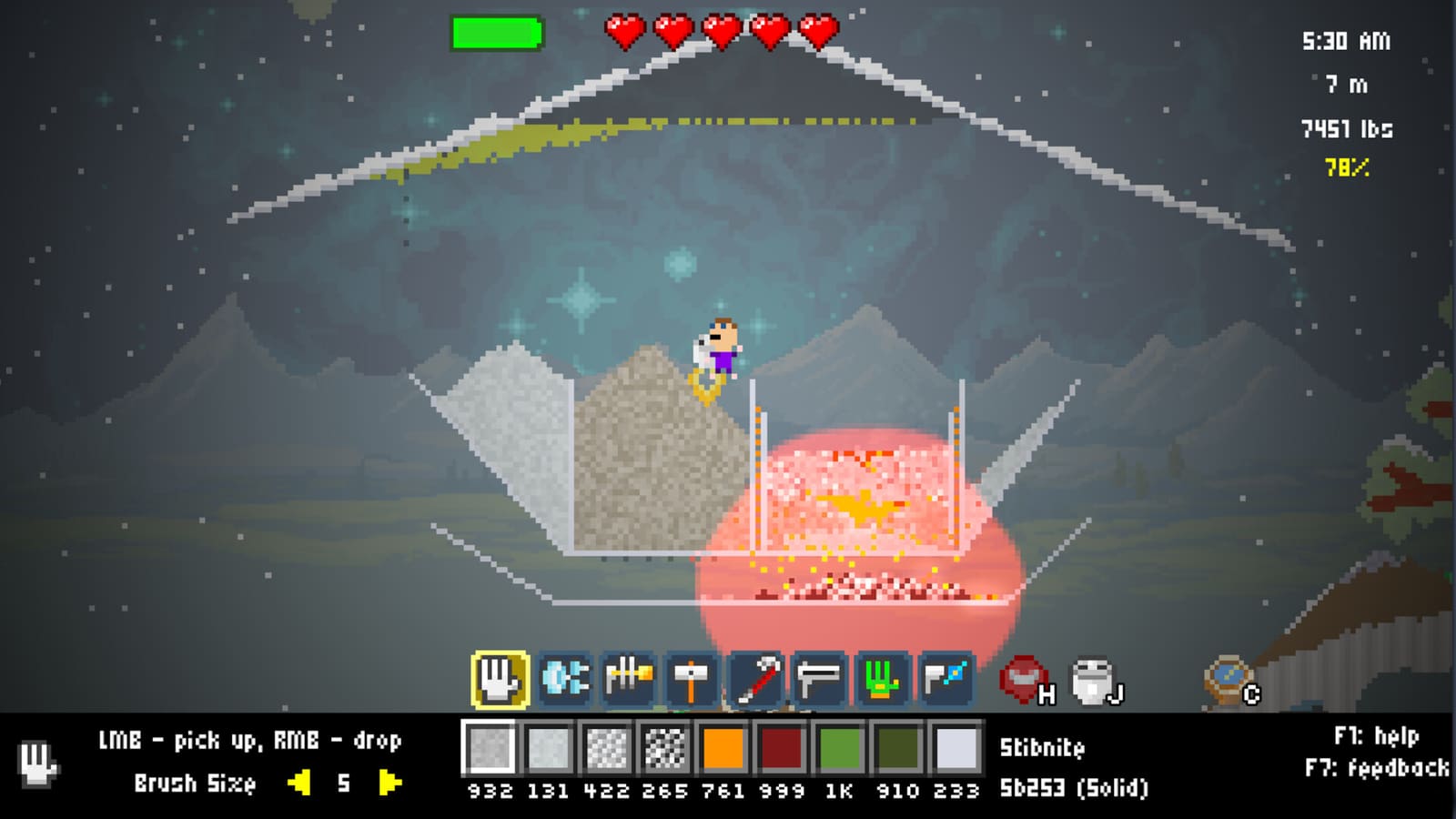
Blender Gun in Atomcraft
Die Blender Gun ist Atomcrafts Material-Mischwerkzeug — sie zwingt benachbarte oder eingeschlossene Pixel zum Kombinieren, Reagieren und Transformieren. Sie ist unerlässlich für chemische Reaktionen, die sonst präzise manuelle Platzierung erfordern würden, und für die Verarbeitung gemischter Materialhaufen in nützliche Ausgaben.
Was die Blender Gun tut
In Atomcraft erfordern viele Reaktionen, dass Pixel in direktem Kontakt sind. Die Blender Gun löst das “Berührungsproblem”, indem sie Nähe erzwingt — du zielst auf ein Pixel und die Pistole mischt es mit seinen Nachbarn, was Reaktionen auslöst, die Kontakt brauchen. Dies ist entscheidend für:
- Legierungserstellung — Kupfer und Zink in dieselbe Zelle zwingen, um Messing herzustellen
- Verbindungsbildung — Reagenzien für chemische Reaktionen zusammenbringen
- Dead-End-Auflösung — Reagenzschleifen durch Mischen festsitzender Pixel freischalten
- Erzwungene Reaktionen — Hochtemperatur- oder Hochdruckkombinationen auslösen, die Pixelkontakt brauchen
Update vom 29. Juli 2026: Inselbewusstes Mischen
Die bedeutendste Blender-Gun-Verbesserung kam im Update vom 29. Juli 2026. Das vorherige Verhalten erlaubte der Blender Gun, über Wände hinweg zu mischen — was nützlich klingt, aber ernsthafte Probleme verursachte:
- Materialien konnten außerhalb deiner Schmiede herausgeschleudert werden
- Kreuzkontamination zwischen separaten Reaktionskammern
- Brennstoffmischung in unbeabsichtigte Bereiche
Das inselbewusste Update fixed this. Die Blender Gun respektiert jetzt “Inseln” — Zellen, die durch statische Pixel (Wände, Böden, Maschinen) getrennt sind, werden als unterschiedliche Zonen behandelt. Mischen in einer Insel beeinflusst Pixel in einer anderen nicht.
Vor dem Update: Mischen in der Nähe einer Ceramic-Wand konnte Pixel aus deiner Schmiede schleudern.
Nach dem Update: Mischen in der Nähe einer Ceramic-Wand bleibt eingeschlossen — die Wand blockiert die Mischeffekte davon, andere Bereiche zu erreichen.
Wie man die Blender Gun verwendet
- Ausrüsten der Blender Gun aus dem Werkzeuggürtel.
- Zielen auf das Pixel, das mit seinen Nachbarn gemischt werden soll.
- Feuern — die Blender Gun zwingt das Zielpixel und seine unmittelbaren Nachbarn zum Mischen.
- Beobachten auf Reaktionen — neu gebildete Verbindungen erscheinen dort, wo das Mischen stattfand.
Die Blender Gun hat Härte 0 nach dem Juli-2026-Patch, was bedeutet, dass sie festeren Pixeln leichter ausweichen kann und nicht an harten Materialien während des Betriebs stecken bleibt.
Häufige Blender-Gun-Verwendungen
Legierungserstellung
Mischen ist der schnellste Weg, Legierungen zu erstellen:
- Kupfer-Pixel neben Zink-Pixeln platzieren.
- Die Blender Gun auf die Grenze zwischen ihnen anwenden.
- Das Mischen erzwingt Kontakt → Messing entsteht.
Dead-End-Reagenz-Auflösung
Einige Reagenzketten enden in Verbindungen, die scheinbar unreaktiv sind. Die Blender Gun kann sie zwingen, mit Katalysatoren in Kontakt zu kommen:
- Ein Dead-End-Reagenz identifizieren (z.B. ein Chlorid, das nicht weiter reagiert).
- Ein Katalysator-Pixel daneben platzieren.
- Die Blender Gun verwenden, um das Mischen zu erzwingen.
- Die Reaktion proceediert; das Dead-End löst sich auf.
Hypochlorsäure-Kette (Juli 2026)
Das Juli-2026-Update fügte Reaktionen für Hypochlorsäure hinzu — previously ein Dead-End-Reagenz. Verwende die Blender Gun, um HOCl zu downstream-Produkten zu verarbeiten:
- Hypochlorsäure über den Chlorwasser-Weg erstellen.
- Einen geeigneten Katalysator hinzufügen.
- Die Blender Gun verwenden, um die Reaktionskette auszulösen.
- HOCl endet nicht mehr in einer Sackgasse.
Blender Gun vs. Manuelle Platzierung
| Ansatz | Am besten für | Einschränkung |
|---|---|---|
| Blender Gun | Massenverarbeitung, Legierungsgrenzen, Dead-End-Auflösung | Kann übermischen, wenn auf falsches Pixel gezielt |
| Manuelle Platzierung | Präzise Reagenzienverhältnisse, kleinskalige Reaktionen | Langsam für große Batches |
Nutze die Blender Gun für Maßstab; nutze manuelle Platzierung für Präzision.
Blueprint-Integration
Das Juli-2026-Update fügte auch Blueprint-Flipping mit B- und N-Tasten hinzu, nützlich beim Planen von Blender-Gun-Workflows. Wenn du eine Legierungsproduktionslinie aufbaust:
- Blueprint-Werkzeug verwenden, um die Reaktionskammer zu layouten.
- Mit B/N spiegeln für gespiegelte Builds.
- Reagenzien an den gemischten Grenzzonen platzieren.
- Die Blender Gun auf die Reaktionszone anwenden.
Vertiefende Links
- Maschinen automatisieren — Massenverarbeitungsmuster
- Verdrahtung und Logik — sensor-gesteuerte Misch-Setups
- Reaktions-Tipps — vollständige Chemie-Referenz
- Schmiede-Designs — Reaktionskammer-Layouts für Blender-Gun-Workflows
Die Blender Gun verwandelt unordentliche Materialhaufen in nützliche Verbindungen. Meistere inselbewusstes Mischen und dein Chemiespiel beschleunigt sich erheblich.
Häufig gestellte Fragen
Kurze Antworten zu dieser Seite.
Wofür wird die Blender Gun in Atomcraft verwendet?
Die Blender Gun zwingt benachbarte Pixel zum Mischen und Reagieren, ermöglicht Legierungserstellung, Dead-End-Reagenz-Auflösung und Verbindungsbildung, wo manuelle Platzierung zu langsam wäre.
Was änderte das Blender-Gun-Update vom 29. Juli 2026?
Das Update machte die Blender Gun inselbewusst — sie respektiert jetzt Wände und statische Pixel als Grenzen. Mischen über eine Wand wirft keine Materialien mehr aus deiner Schmiede oder verursacht Kreuzkontamination zwischen Kammern.
Was bedeutet inselbewusstes Mischen?
Inseln sind Zellen, die durch statische Pixel (Wände, Böden, Maschinen) getrennt sind. Die Blender Gun beeinflusst jetzt nur Pixel innerhalb derselben Insel und verhindert versehentliche Kreuzkontamination zwischen separaten Reaktionskammern.
Was geschah mit Hypochlorsäure im Juli-2026-Update?
Das Juli-2026-Update fügte Reaktionen für Hypochlorsäure (HOCl) hinzu und machte sie damit nicht mehr zu einem Dead-End-Reagenz. Verwende die Blender Gun, um HOCl zu downstream-Produkten zu verarbeiten.
Wie erstellt man Legierungen mit der Blender Gun?
Kupfer- und Zink-Pixel nebeneinander platzieren, dann die Blender Gun auf die Grenze zwischen ihnen anwenden. Der erzwungene Kontakt löst die Messing-bildende Reaktion aus.