Schiffs-Inventar in Atomcraft nutzen
Exakte Mengen transferieren, smarter suchen, Schiffslager sortiert halten
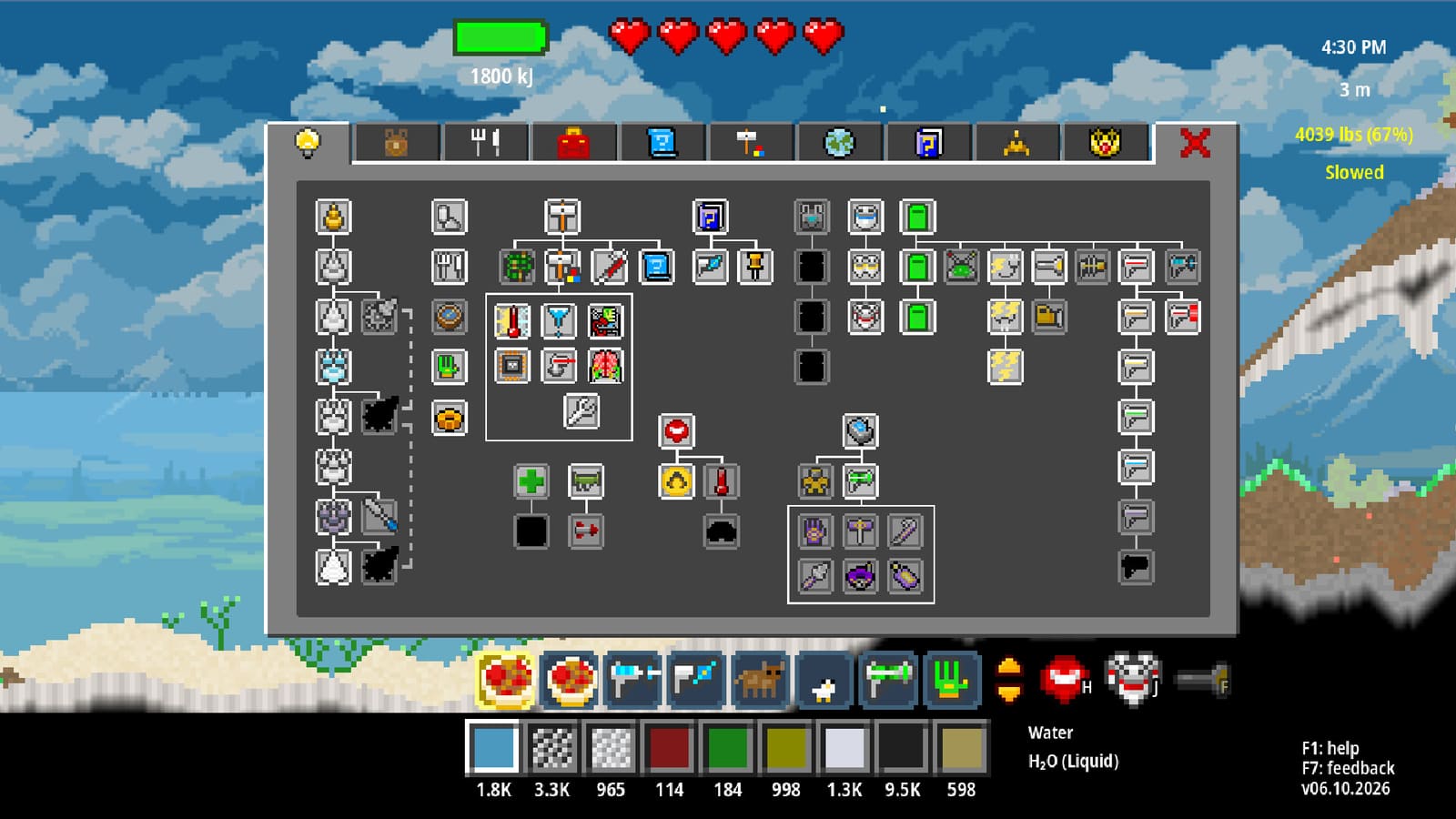
Schiffs-Inventar in Atomcraft nutzen
Der Schiffs-Inventar-Bildschirm ist der Ort, an dem Beute aus dem Feld zu Schiffsfortschritt wird. Aktuelle Devlogs machten daraus kein simpler Ablageplatz mehr, sondern ein Präzisionswerkzeug: exakte Pixel-Anzahl transferieren, nach chemischer Formel suchen, Kochzutaten filtern und auf einen Blick sehen, was du für Raumschiff-Reparatur schon eingelagert hast. Dieser Guide führt durch jedes große QoL-Feature zwischen Mai und Juli 2026, damit Restaurations-Läufe schnell bleiben und Research Points nicht am falschen Sample hängen.
Bildschirm öffnen und nutzen
Öffne das Schiffs-Inventar nach Grabungen, Forge-Sessions oder Electrolysis-Batches. Das Layout spiegelt dein Spieler-Materialinventar, zielt aber auf den Schiffsrumpf — dieselben UI-Gewohnheiten gelten für beide, was zählt, sobald du einen Workflow gelernt hast und überall wiederverwendest.
Typischer Session-Ablauf:
- Zum Schiff teleportieren oder laufen (World Map Zoom und Teleport spart Wegzeit nach dem Unlock).
- Schiffs-Inventar neben dem Spielerinventar öffnen.
- Materialien für Restauration oder Langzeitlager transferieren.
- Abgleichen, was dem Schiff noch fehlt, mit deinen Research Points-Zielen.
- Häufig genutzte HUD-Slots sperren, damit Hotbar-Swaps stabil bleiben — gesperrte Slots zeigen jetzt den Materialnamen rechts, nicht nur ein farbiges Quadrat.
Kombiniere den Bildschirm mit dem Material Belt, damit Kurier-Pixel von heute morgen einen Scroll entfernt bleiben.
Schrittweiser Transfer und exakte Pixel-Anzahl
16. Mai 2026 entfernte die alte Mindest-Chunk-Frustration: Das Schiffs-Inventar unterstützt schrittweisen Transfer ohne erzwungenes Minimum. Ziehe oder klicke über Stacks, ohne dass das Spiel auf unhandliche Batch-Größen aufrundet.
24. Juni 2026 ging weiter — du kannst eine bestimmte Anzahl Pixel bewegen. Wenn ein Restaurations-Panel genau zwölf Cuprite-Pixel will und du achtzig trägst, teile den Stack, statt den ganzen Haufen ins Schiffslager zu kippen und von Hand neu zu sortieren.
Praktische Gewohnheiten:
- Tool-Puffer im Spielerinventar lassen; nur Überschuss ans Schiff.
- Kurier-Truhen an der Basis vorbereiten, dann exakte Mengen in einem Besuch ins Schiffslager.
- Beim Batching mehrerer Elemente für Restauration jede Menge transferieren, bevor du die UI schließt — nichts soll auf dem Boden vermischen.
Exakte Transfers zählen am meisten bei Raumschiff-Reparatur — liefere das Sample, das das Panel erwartet, ohne versehentlich deinen letzten Steel-Barren zu committen.
Formel-Suchmodi
6. Juli 2026 brachte Formel-Suchmodi in Materialinventar, Reaktionssuche und Schiffs-Inventar. Klicke den Modus-Button neben der Suche zum Wechseln:
- Name Only — trifft Anzeigenamen („Cuprite“, „Hematite“).
- Formula Only — trifft chemische Formeln, wenn Namen verschwimmen.
- Name + Formula — durchsucht beide Felder gleichzeitig.
Nutze Name Only für tägliches Erz-Sortieren. Wechsle zu Formula Only, wenn Isotope, Säuren oder Polymorphe ähnliche Labels teilen — häufig im Late Game, wenn Fallout und synthetische Routen Produkte multiplizieren. Name + Formula ist der sichere Default, wenn du dich halb an eine Verbindung erinnerst, aber nicht an die Schreibweise.
Derselbe Zyklus funktioniert im Spielerinventar und in der Reaktionssuche — Muskelgedächtnis von einem Screen gilt überall.
Ctrl-F Suchfokus
15. Juni 2026 band Ctrl-F ans Hervorheben und Fokussieren des Suchfelds in Inventar-UIs, inklusive Schiffs-Inventar. Drücke es sofort beim Öffnen des Panels, statt ins Feld zu klicken — besonders nützlich, wenn beide Inventare offen sind und die Maus schon Stacks zieht.
Vollständige Standard-Bindings stehen unter Controls Hotkeys. Rebinde in den Settings, wenn Ctrl-F kollidiert; das Fokus-Verhalten ist überall identisch, wo Inventar-Suche erscheint.
Food-Ingredients-Filter
Ebenfalls 15. Juni: ein Food Ingredients-Filter für Spieler- und Schiffs-Inventar. Schalte ihn ein, wenn Meal Prep ein Chemie-Sort durcheinanderbringt — blende alles aus, was keine Kochzutat ist, damit Mehl, Fleisch und Crop-Pixel ohne Scrollen an Cuprite und Charcoal vorbeikommen.
Workflow-Anbindung:
- Nach Farm-Lauf Food Ingredients am Spieler filtern, kochen was nötig ist, Überschuss-Mahlzeiten ins Schiffslager.
- Vor Restaurations-Tag Filter aus, damit Element-Samples wieder erscheinen.
- Mit Material Tracking (Augen-Button) kombinieren, wenn eine Grundzutat zwischen Gräben ständig fehlt.
Inventory + Ship Sichtbarkeits-Toggle
21. Juli 2026 ließ den Inventory + Ship-Sichtbarkeits-Toggle zwischen Sessions speichern und wiederherstellen. Wenn aktiv, zeigen Materiallisten, ob ein Pixel schon im Spielerinventar, Schiffslager oder beidem liegt — entscheidend beim Restaurieren von Elementen für Research Points.
Schalte ihn vor Restaurations-Batches ein, damit du kein Columbite mehr minst, das schon am Schiff liegt. Schalte aus für eine saubere Liste beim Factory-Screenshot. Das Spiel merkt sich deine Wahl — einmal pro Spielstil einstellen, nicht jeden Login.
Gesperrte HUD-Materialnamen
19. Juli 2026 verbesserte gesperrte Hotbar-Slots: Ein gesperrtes HUD-Material zeigt seinen Namen rechts neben dem Slot, nicht nur das Pixel-Swatch. Sperre Kurier-Staples — Charcoal, Cuprite, Lye — vor langen Höhlen, damit versehentliche Swaps deine Drill-Stufe nicht lautlos ersetzen.
Drücke L auf einem gehoverten Slot zum Sperren/Entsperren (siehe Controls Hotkeys). Namen neben gesperrten Slots reduzieren „warum hat meine Pipette das falsche Pixel gegriffen?“-Momente, wenn zehn ähnliche Erze in benachbarten Belt-Reihen liegen.
Ansehen: Launch-Ära Inventar-QoL
Restaurations- und Reise-Checkliste
- Tracke fehlende Elemente vor dem Verlassen der Basis.
- Filtere Food Ingredients nur beim Küchen-Sortieren.
- Suche im Formel-Modus, wenn Namen kollidieren.
- Transferiere exakte Mengen ins Schiffslager.
- Toggle Inventory + Ship während Restaurations-Wochen.
- Sperre HUD-Slots und lies Namen daneben auf Expeditionen.
- Teleportiere via World Map, wenn das Schiff weit vom Grabort ist.
Verwandte Guides und Tools
- Raumschiff reparieren
- Research Points bekommen
- World Map Zoom and Teleport
- Controls Hotkeys
- Material Belt
- Materialien tracken
- Guides Hub
Schiffs-Inventar ist kein Lager-Trivia — es ist der Handschlag zwischen Grab-Kit und Rumpf. Lerne exakte Transfers, Suchmodi und Sichtbarkeits-Toggles einmal; jeder Restaurations-Lauf danach schickt beim ersten Versuch die richtigen Pixel.
Häufig gestellte Fragen
Kurze Antworten zu dieser Seite.
Wie transferiere ich eine bestimmte Pixel-Anzahl im Schiffs-Inventar?
Öffne das Schiffs-Inventar, wähle den Stack und gib die exakte Menge ein. Das Juni-2026-Update unterstützt präzise Transfers ohne ganze Haufen zu leeren.
Was sind die Formel-Suchmodi im Schiffs-Inventar?
Klicke den Modus-Button neben der Suche zum Wechseln zwischen Name Only, Formula Only und Name+Formula. Dieselben Modi gelten im Spielerinventar und in der Reaktionssuche.
Funktioniert Ctrl-F im Schiffs-Inventar?
Ja. Ctrl-F hebt das Suchfeld hervor und fokussiert es im Schiffs-Inventar und anderen Inventar-Bildschirmen.
Was macht der Food-Ingredients-Filter?
Er blendet Nicht-Lebensmittel aus, damit Kochzutaten in Spieler- und Schiffs-Inventar leicht zu finden sind.
Was ist der Inventory + Ship Sichtbarkeits-Toggle?
Wenn aktiv, zeigen Materiallisten, ob Items schon im Spielerinventar, Schiffslager oder beidem liegen. Die Einstellung wird zwischen Sessions gespeichert.