Atomcraftツールベルトアップグレード
ツールバー行を増やし、Drill・Hand・Wrenchが同じホットバースロットを奪い合うのを止める。
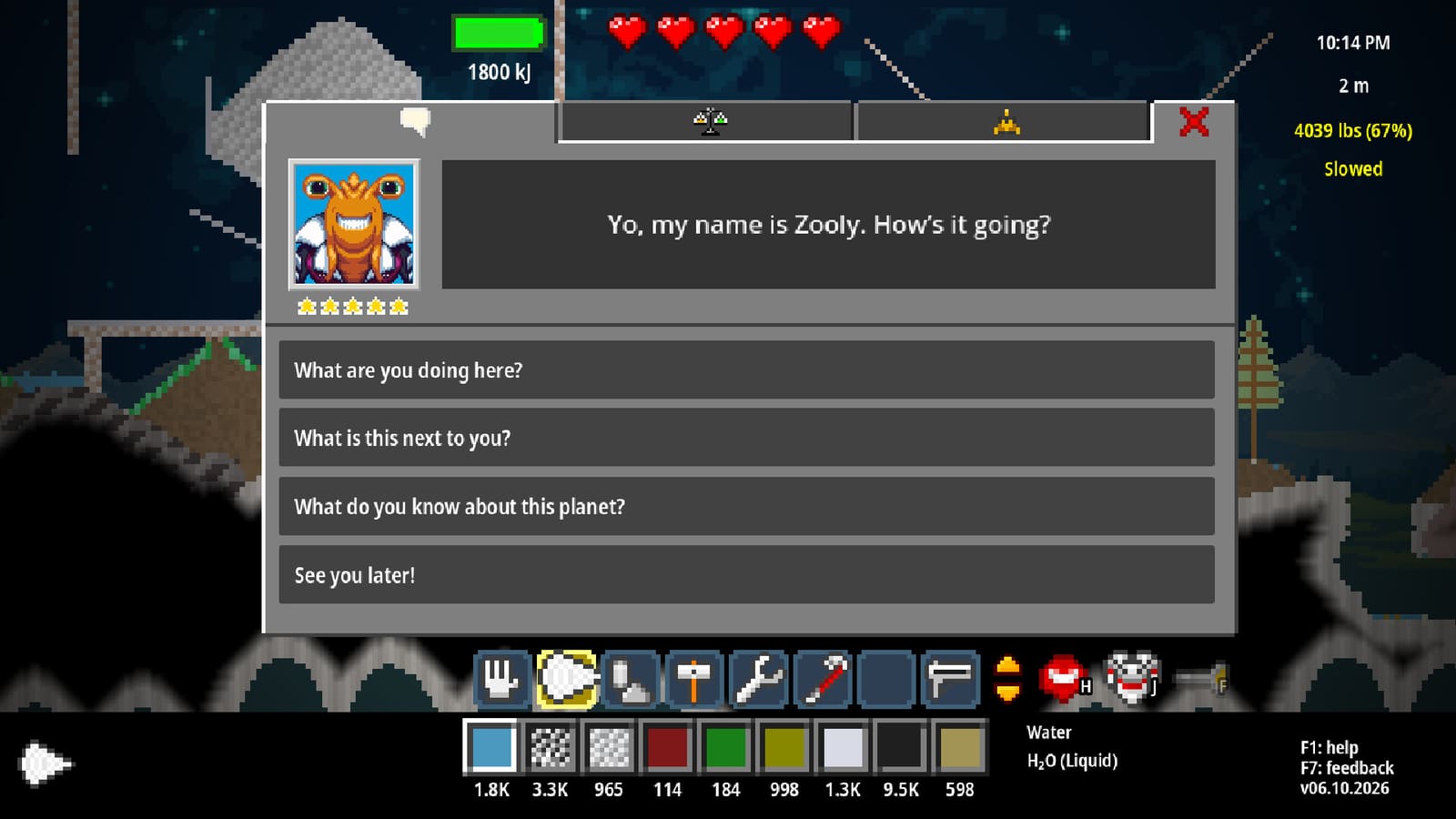
Atomcraftツールベルトアップグレードガイド
ツールベルトアップグレード(Toolbelt)はツールバー——画面横に並ぶツールの行——を拡張し、Copper Drill、Hand、Blueprint、Crowbar、特殊装備をスロット入れ替え地獄なしで同時装備できます。Material Beltと混同しやすいですが、そちらは画面下部の材料ショートカット用の別アップグレードです。このページではツールベルト、2026年6月に同梱されたQoL、掘削・建築・戦闘・後半ゲーム装備向けのツールバー行レイアウトを説明します。
ツールベルト vs Material Belt——違いを押さえる
| アップグレード | 拡張対象 | 置くもの | 典型解放金属 |
|---|---|---|---|
| ツールベルト | ツールバー行(ツール) | Drill、Hand、Hammer、Wrench、Nuke Launcher | Toolbelt研究チェーン |
| Material Belt | 材料バー行 | Charcoal、acids、合金、conveyorピクセル | Molybdenum |
ツールベルトが答えるのは「今どのツールを持っているか」。Material Beltが答えるのは「どのピクセルを置くか」。両方とも複数行を持て、同じスクロールショートカットに反応します——しかし独立したアップグレードで、レイアウトも頭の中のモデルも別です。このページで一つだけ覚えるなら、間違った研究ノードに鉱石を使う前にこの区別を。
ツールベルトアップグレードが追加するもの
ツールベルト以前、Atomcraftは辛いツールトリアージを強います。採掘→スタンプ→解体のたびにDrill→Hand→Blueprint→Crowbarと入れ替え。追加ツールバー行で各行が専用ロードアウトになります——行1掘削、行2建築、行3戦闘/解体、行4特殊自動化ツール。
Ctrl+マウスホイール(逆方向はCtrl+Shift+マウスホイール)で行切替。Material Beltも所持していれば、カーソルが材料ストリップ上のとき同ショートカットで材料バー行も循環——両ベルト共通の筋肉記憶。バインド全体はControls Hotkeys。
行を増やしても、各行のスロット数自体は変わりません。変わるのは「何セット持てるか」です。採掘中に建築ツールへ切り替えるたびインベントリを開く必要がなくなり、地下作業のテンポが一段上がります。
Blueprint toolやHammerを常備したい建築フェーズでも、Drillを外す必要がなくなります。行1を掘削、行2を建築に固定しておけば、Ctrl+スクロール1回で作業モードが切り替わります。
視聴:ツールと初心者ワークフロー
おすすめツールバー行レイアウト
各行をジョブキットとして扱います。順序は自由ですが、掘削・建築・戦闘を分けると典型事故——Drill行にNuke Launcherが残ったままForgeを核爆——を防げます。
- 掘削行: PlasticまたはCopper Drill、進行に合わせた上位tier、サンプル用Pipette
- 建築行: Hand、Blueprint tool、スタンプ・配置用Hammer
- 解体行: Crowbar、混合用Blender、精密切断用Laser
- 特殊行: バッチfilter・sensor用Wrench、Freeze Ray、Nuke Launcher、その他後半gear
最頻行をデフォルトスクロール位置に。多くのプレイヤーは掘削を行1、建築を行2にし、地表採取と拠点拡張でインベントリ全監査を不要に。自動化が始まったらDrill構成を消す代わりにWrench行を昇格。
行を増やした直後は、誤って別行のツールを使っていないか一度確認してください。特にNuke LauncherやFreeze Rayは行3・行4に隔離するのが安全です。
2026年6月——ベルト同梱QoL
ツールベルトは、ベルトを一つしか持っていなくても効くUI改善と同じ更新枠で登場しました:
Ctrl+スクロール行切替
Ctrl+マウスホイールとCtrl+Shift+マウスホイールはツールベルトでツールバー行、Material Beltで材料バー行を変更。両方向を早めに覚える——地下ではインベントリを開いてツールを探すより速い。Material Beltをまだ持っていなくても、将来のために逆方向の操作を覚えておくと移行がスムーズです。
中クリック材料ピック
同パッチサイクルで中クリックQoLが強化:
- 静的buildable(拡張・模倣したい配置済み構造物)にホバーして中クリック——そこに建築する材料を選択。
- 失敗時はDrillターゲット下の材料にフォールバック。
- 色見本がアニメして対応インベントリスロットへ——どのショートカットに入ったか可視化。
材料側のMaterial Trackingワークフローと相性抜群。ツールベルト行は化学ではなくツールに集中したまま。壁や床を延長するとき、レシピ表を開かずに材料を拾えるのが地味に効きます。
ブラシ・幅設定の永続化
Hand、Blender、Laserのブラシサイズ(Laser幅含む)がセッション間で保存・復元。同時代のHammer、Crowbar、Wrench設定永続化と合わせ、建築行を一度設定すれば数日後もブラシサイズをゼロからやり直す必要なし。大規模なStamp作業の前に幅を決めておけば、セッションをまたいでも同じ精度で続けられます。
HammerのStamp設定も同じ更新枠で永続化されています。建築行を一度整えれば、Crowbarでの解体設定と合わせて「建築モード」「解体モード」の切替がスムーズになります。
MでMapタブへ
MでMapタブに直行——掘削行の最中にbiome境界やテレporterピンを確認したいとき、メニュー階層を掘らずに済む。広いUI操作は遊び方。
ツールベルトをいつ解放するか
同一セッションで採掘、Hand配置、Hammerスタンプを定期的に行き来し始めたら優先——通常Copper中盤〜Iron序盤、単一行ツールバーがボトルネックになった頃。Material Beltはacid+合金の方がツール入替より痛くなるまで待てます。Molybdenumが必要で、中盤化学向け、ツール多様性ではありません。
新規プレイヤーは先にTool Overviewを読み、スロット摩擦が制限要因になってからここへ。Toolbelt研究チェーンは序盤の鉱石を食いますが、一度解放すれば以降の拠点拡張すべてに効きます。
ツールベルト行とWrenchの組み合わせ
機械ピクセル登場後、Wrenchは専用ツールバー行を。バッチfilter・sensor作業はWrenchがDrillと同行を共有すると掘削フローを中断。行4(または最終行)を設定ツールとパニックボタンに——火災制御用Freeze Ray、本当に使うときだけNuke Launcher。
SensorやFilterの調整は短時間で何度も行う作業です。Wrenchを掘削行に置いたままだと、地下に戻るたびに行切替が増え、作業のリズムが崩れます。
Freeze RayやNuke Launcherは「使う頻度は低いが、必要なときにすぐ取り出したい」装備です。最終行にまとめ、掘削行・建築行には絶対に置かないのが安全策です。
よくあるツールベルトの失敗
- ベルト混同——ツール行のつもりで材料行をスクロール(材料バー上のカーソル位置を確認)。
- 掘削行に戦闘ツール——特殊gearの誤クリックでForgeレイアウトが数時間分飛ぶ。
- 永続ブラシサイズを忘れる——Hand幅を毎セッション再調整する必要はもうない。プロジェクトごとに一度確認。
- 中クリックピック無視——buildableホバーで埋まるのにレシピ材料を手動探索。
- 単一行フォールバック——ツールベルト解放後も行割当せずインベントリでツール入替。
- 行の役割を決めない——4行すべてに似た構成を入れると、結局どの行も中途半端になる。
- Material Belt未所持で材料ショートカットに依存——Toolbeltだけでは材料バーは増えません。材料整理が必要になったらMaterial Beltの解放タイミングも検討してください。
関連ページ
- Material Belt——材料ショートカット、ツールではない
- Tool Overview
- Wrench
- Controls Hotkeys
- 遊び方
- Atomcraft Patch Notes
ツールベルトは化学者になってはくれません——すでに知っているワークフローをツールが妨害するのを止めるだけです。行ごとに役割を決め、Ctrl+スクロールを筋肉記憶にすれば、採掘と建築の往復がストレスフリーになります。
Material Beltと両方持つMid-game以降は、ツール行と材料行の切替を意識的に練習しておくと、Forge拡張やStamp作業のテンポが一段上がります。カーソル位置だけで対象が変わる仕様は最初は戸惑いますが、慣れればインベントリを開く回数が激減します。
行切替は地下深处でも地上でも同じ操作です。Settingsでマウス感度を変えていても、Ctrl+スクロールの割当はControls Hotkeysで確認できます。
Pipetteを掘削行に常備しておくと、地下で未知素材を採取したあと建築行へ切り替える流れもスムーズです。サンプル採取と本格採掘を同じ行に混在させないのがコツです。Atomcraft Patch Notesで2026年6月のベルト関連QoL変更も確認できます。
よくある質問
このページに紐づく短い回答です。
AtomcraftでツールベルトとMaterial Beltの違いは?
ツールベルトはツールバーに行を追加し、Drill・Hand・Wrenchなどのツールを装備します。Material Beltは下部材料バーにピクセルショートカット行を追加します。別アップグレードで、同じCtrl+スクロールでもカーソル位置で対象が変わります。
ツールベルトでツールバー行を切り替えるには?
Ctrl+マウスホイールとCtrl+Shift+マウスホイールでツールバー行を循環します。Material Belt所持時、カーソルが材料ストリップ上なら同ショートカットで材料バー行も切替わります。
2026年6月QoL更新後の中クリックは?
配置済みの静的buildableにホバーして中クリックすると、そこに建築する材料が選択されます。失敗時はDrillターゲット下の材料にフォールバックし、色見本が対応インベントリスロットへアニメします。
Hand、Blender、Laserのブラシサイズは保存される?
はい。ブラシサイズとLaser幅はセッション間で永続します。同更新枠のHammer、Crowbar、Wrench設定も保存されるため、建築行の設定を一度決めれば再利用できます。
ツールベルトとMaterial Beltはいつ解放すべき?
ツール入替が作業の足を引っ張るCopper中盤でツールベルトを優先。Material BeltはMolybdenum取得後、多数の材料を行き来する中盤化学フェーズで検討してください。